
직접 연결로 기기 사용하기
직접 연결을 사용하면 무선 라우터를 사용할 수 없는 환경에서 무선 연결을 통해 기기를 장치(예: 스마트폰 또는 태블릿)에 연결하여 인쇄하거나 스캔할 수 있습니다. 또한 무선 라우터가 있는 경우에도 사용하지 않고 기기를 장치에 연결할 수 있습니다.
이 장에서는 다음과 같은 직접 연결 작업에 대해 설명합니다.
-
기기와 장치의 설정 변경 및 무선 연결
-
기기에 연결된 장치에서 인쇄/스캔하기
-
직접 연결을 종료하고 일반 사용을 위한 기기 설정 지정하기
-
직접 연결 설정 변경하기

 중요
중요
-
직접 연결로 기기를 사용하기 전에 사용 제한을 확인하고 기기를 직접 연결로 전환하십시오.
직접 연결 준비하기
아래 설정을 변경하여 직접 연결을 준비합니다.
-
기기의 LAN 설정
-
연결할 무선 통신 장치의 설정
기기의 설정 변경하기
-
홈 화면에서
 설정(Setup)을 선택합니다.
 -
 장치 설정(Device settings)을 선택한 다음 OK 버튼을 누릅니다.
 -

 버튼을 사용하여 LAN 설정(LAN settings)을 선택한 다음 OK 버튼을 누릅니다.
 -
버튼을 사용하여 LAN 변경(Change LAN)을 선택한 다음 OK 버튼을 누릅니다.
-
버튼을 사용하여 직접 연결 활성화(Activate direct connect.)를 선택한 다음 OK 버튼을 누릅니다.
-
버튼을 사용하여 예(Yes)를 선택한 다음 OK 버튼을 누릅니다.
직접 연결에 대한 식별자(SSID)가 나타납니다.
장치는 기기를 검색할 때 식별자(SSID)를 기준으로 기기를 검색합니다.
 참고
참고-
오른쪽 기능(Function) 버튼을 누르고 예(Yes)를 선택한 후 OK 버튼을 누르면 다음 항목이 나타납니다.
-
보안 설정
-
암호
-
Wi-Fi Direct 호환 장치에 나타나는 기기의 이름
장치를 기기에 연결할 때 비밀번호가 필요합니다. 사용하는 장치에 따라 비밀번호가 필요 없는 경우도 있습니다.
Wi-Fi Direct 호환 장치를 기기에 연결할 때 장치의 LCD에 표시되는 장치 이름을 선택합니다.
-
-
식별자(SSID) 및 보안 설정은 자동으로 지정됩니다. 업데이트하려면 아래를 참조하십시오.
-
-
OK 버튼을 누릅니다.
직접 연결이 실행되고 무선 통신 장치를 기기에 무선으로 연결할 수 있습니다.
무선 통신 장치의 설정을 변경하여 기기에 연결하기
참고
-
장치를 연결하기 전에 직접 연결의 식별자(SSID) 및 암호를 확인할 것을 권장합니다.
식별자(SSID) 및 암호를 확인하려면 기기의 조작판에 이를 표시하거나 기기의 네트워크 설정 정보를 인쇄합니다.
-
장치의 무선 통신을 켭니다.
장치의 "설정" 메뉴에서 "Wi-Fi"를 활성화합니다.
무선 통신을 켜는 데 대한 자세한 내용은 장치 사용 설명서를 참조하십시오.
-
장치에 표시된 목록에서 "DIRECT-XXXX-MG5700 series"("X"는 영숫자를 나타냅니다.)를 선택합니다.
-
암호를 입력합니다.
장치가 기기에 연결됩니다.
참고-
사용하는 장치에 따라 무선 LAN을 통해 장치를 기기에 연결하려면 암호를 입력해야 합니다. 기기에 지정된 암호를 입력하십시오.
-
Wi-Fi Direct 호환 장치가 Wi-Fi Direct의 사용을 우선 순위로 하도록 설정된 경우 이 장치를 기기에 연결하면 장치를 기기에 연결하도록 허용할지 여부를 묻는 확인 화면이 기기에 표시됩니다.
LCD의 이름이 장치의 이름과 동일한지 확인하고 예(Yes)를 선택한 다음 OK 버튼을 누릅니다.
-
직접 연결로 인쇄/스캔하기
직접 연결을 사용하여 장치와 기기를 연결하고 장치에서 인쇄/스캔을 시작합니다.
참고
-
무선 LAN을 통해 장치에서 인쇄하거나 스캔하는 데 대한 자세한 내용은 장치 또는 어플리케이션의 사용 설명서를 참조하십시오.
직접 연결 종료하기
기기와 컴퓨터가 일반적으로 무선 LAN을 통해 연결되어 있는 환경에서 일시적으로 직접 연결을 통한 기기 사용을 마친 후에는 아래의 절차에 따라 기기를 무선 LAN 연결로 설정합니다.
-
홈 화면에서
설정(Setup)을 선택합니다. -
장치 설정(Device settings)을 선택한 다음 OK 버튼을 누릅니다.
-
버튼을 사용하여 LAN 설정(LAN settings)을 선택한 다음 OK 버튼을 누릅니다.
-
버튼을 사용하여 LAN 변경(Change LAN)을 선택한 다음 OK 버튼을 누릅니다.
-
버튼을 사용하여 무선 LAN 활성(Activate wireless LAN)을 선택하고 OK 버튼을 누릅니다.
무선 LAN을 통해 기기를 사용하지 않을 경우 LAN 사용 금지(Disable LAN)를 선택합니다.
직접 연결 설정 변경하기
아래의 절차에 따라 직접 연결에 대한 설정을 변경합니다.
-
홈 화면에서
설정(Setup)을 선택합니다. -
장치 설정(Device settings)을 선택한 다음 OK 버튼을 누릅니다.
-
버튼을 사용하여 LAN 설정(LAN settings)을 선택한 다음 OK 버튼을 누릅니다.
-
버튼을 사용하여 기타 설정(Other settings)을 선택하고 OK 버튼을 누릅니다.
-
버튼을 사용하여 직접 연결 설정(Direct connection settings)을 선택하고 OK 버튼을 누릅니다.
-
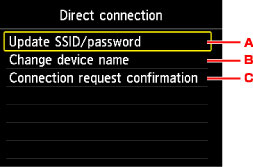
버튼을 사용하여 항목을 선택하고 OK 버튼을 누릅니다.
-
직접 연결에 대한 식별자(SSID) 및 암호를 업데이트하려면
버튼을 사용하여 A를 선택하고 OK 버튼을 누르면 확인 화면이 표시됩니다. 식별자(SSID) 및 암호를 업데이트하려면 예(Yes)를 선택하고 OK 버튼을 누릅니다.보안 설정 및 업데이트된 암호를 확인하려면 오른쪽 기능(Function) 버튼을 누르고 다음에 표시되는 화면에서 예(Yes)를 선택한 후 OK 버튼을 누릅니다.
-
Wi-Fi Direct 호환 장치에 표시되는 기기의 이름을 변경하려면
버튼을 사용하여 B를 선택하고 OK 버튼을 누르면 장치 이름을 지정하는 화면이 표시됩니다.아래의 절차에 따라 이름을 변경합니다.
-
OK 버튼을 누릅니다.
-
장치 이름을 입력합니다(최대 32자).
-
왼쪽 기능(Function) 버튼을 눌러 장치 이름의 입력을 종료합니다.
-
-
Wi-Fi Direct 호환 장치를 기기에 연결할 때 확인 화면 설정을 변경하려면
버튼을 사용하여 C를 선택하고 OK 버튼을 누르면 확인 화면이 표시됩니다. Wi-Fi Direct 호환 장치가 기기에 연결되어 있음을 알리는 화면을 기기에 표시하려면 예(Yes)를 선택한 다음 OK 버튼을 누릅니다.중요-
무단 액세스를 방지하기 위해 기본값 설정을 변경하지 않을 것을 권장합니다.
-
설정 작업이 끝나면 기기가 직접 연결 설정(Direct connection settings) 화면으로 돌아갑니다.
-
-
홈(HOME) 버튼을 누릅니다.
홈 화면이 표시됩니다.
참고
-
기기의 직접 연결 설정을 변경하는 경우 장치의 무선 라우터 설정도 변경하십시오.
