
Mencetak Pola Dasar Seperti Kertas Bergaris atau Kertas Grafik
Anda dapat mencetak bentuk pola dasar seperti kertas bergaris, kertas bergambar, atau daftar periksa, dan lainnya pada kertas biasa berukuran A4, B5, atau Letter.
 Formulir pola dasar yang dapat dicetak
Formulir pola dasar yang dapat dicetak
Tersedia pola dasar berikut ini:
-
Kertas bergaris
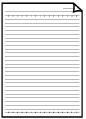
Anda dapat memilih format spasi tiga baris.
Setelan pada LCD:
-
Kertas bergaris 1(Notebook paper 1): 8 mm penspasian(8 mm spacing)
-
Kertas bergaris 2(Notebook paper 2): 7 mm penspasian(7 mm spacing)
-
Kertas bergaris 3(Notebook paper 3): 6 mm penspasian(6 mm spacing)
 Catatan
-
Anda tidak dapat mencetak Kertas bergaris pada kertas berukuran B5.
-
-
Kertas grafik
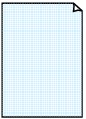
Anda dapat memilih antara dua macam ukuran kotak.
Setelan pada LCD:
-
Kertas grafik 1(Graph paper 1): Grafik 5 mm(Graph 5 mm)
-
Kertas grafik 2(Graph paper 2): Grafik 3 mm(Graph 3 mm)
Catatan-
Anda tidak dapat mencetak Kertas grafik pada kertas berukuran B5.
-
-
Daftar periksa
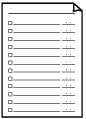
Anda dapat mencetak notepad dengan kotak centang.
Setelan pada LCD:
Daftar periksa(Checklist)
-
Kertas paranada
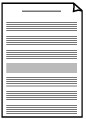
Anda dapat mencetak kertas paranada dengan 10 atau 12 baris.
Setelan pada LCD:
-
Kertas paranada 1(Staff paper 1): Kertas paranada 10 baris(Staff paper 10 staves)
-
Kertas paranada 2(Staff paper 2): Kertas paranada 12 baris(Staff paper 12 staves)
-
-
Kertas tulisan tangan
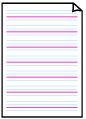
Anda dapat mencetak kertas tulisan tangan.
Setelan pada LCD:
Kertas tulisan tangan(Handwriting paper)
-
Jadwal mingguan
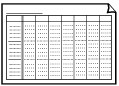
Anda dapat mencetak formulir jadwal mingguan.
Setelan pada LCD:
Jadwal mingguan(Weekly schedule)
-
Jadwal bulanan
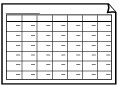
Anda dapat mencetak formulir jadwal bulanan.
Setelan pada LCD:
Jadwal bulanan(Monthly schedule)
Mencetak formulir pola dasar
Mencetak bentuk pola dasar mengikuti prosedur di bawah ini.
-
Pilih
 Cetak tgkt lanjut(Advanced print) pada layar BERANDA.
 -
Pilih
 Pencetakan pola dasar(Template print) dan tekan tombol OK.
 -
Gunakan tombol


 untuk memilih pola dasar yang ingin Anda cetak dan tekan tombol OK.
 -
Gunakan tombol
untuk menentukan jumlah salinan. -
Ubah setelan cetak sesuai keperluan.
Tekan tombol Fungsi(Function) kanan untuk menampilkan layar setelan cetak.
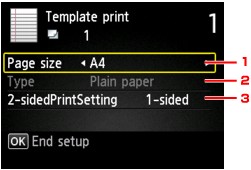
-
Uk. hlmn(Page size)
Pilih ukuran halaman tergantung pada kertas yang dimuatkan.
Catatan-
Tergantung formatnya, beberapa setelan ukuran halaman tidak dapat ditentukan. Jika dipilih, Detil keslhan(Error details) muncul pada LCD dan
 muncul pada item setelan. Dalam kasus ini, tekan tombol Fungsi(Function) kiri untuk memeriksa pesan dan mengubah setelan.
-
-
Tipe(Type) (Tipe media)
Tipe kertas diset ke Kertas Biasa(Plain paper).
-
SetelanCetak2-sisi(2-sidedPrintSetting)
Pilih pencetakan dua sisi atau pencetakan satu sisi.
Tekan tombol OK ketika Anda telah selesai menentukan setelan.
-
-
Mulai mencetak.
Tekan tombol Warna(Color) untuk mencetak formulir berikut.
Kertas bergaris 1(Notebook paper 1)/Kertas bergaris 2(Notebook paper 2)/Kertas bergaris 3(Notebook paper 3)/Kertas grafik 1(Graph paper 1)/Kertas grafik 2(Graph paper 2)/Kertas tulisan tangan(Handwriting paper)
Tekan tombol Hitam(Black) untuk mencetak formulir berikut.
Daftar periksa(Checklist)/Kertas paranada 1(Staff paper 1)/Kertas paranada 2(Staff paper 2)/Jadwal mingguan(Weekly schedule)/Jadwal bulanan(Monthly schedule)
