
Impresión de plantillas, como papel rayado o gráfico
Se puede imprimir un formulario de plantillas como, por ejemplo, papel rayado, papel gráfico o lista de comprobación, etc. en papel normal de tamaño A4, B5 o Carta.
 Formularios de plantillas imprimibles
Impresión de formularios de plantillas
Formularios de plantillas imprimibles
Las siguientes plantillas están disponibles:
-
Papel rayado
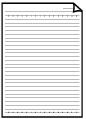
Se puede seleccionar tres formatos de espacio de líneas.
Configuración en la pantalla LCD:
-
Papel rayado 1 (Notebook paper 1): Espaciado 8 mm (8 mm spacing)
-
Papel rayado 2 (Notebook paper 2): Espaciado 7 mm (7 mm spacing)
-
Papel rayado 3 (Notebook paper 3): Espaciado 6 mm (6 mm spacing)
 Nota
Nota-
No se puede imprimir papel Libreta en papel de tamaño B5.
-
-
Papel gráfico
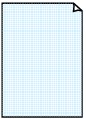
Se puede seleccionar dos tamaños de cuadrados.
Configuración en la pantalla LCD:
-
Papel gráfico 1 (Graph paper 1): Gráfico 5 mm (Graph 5 mm)
-
Papel gráfico 2 (Graph paper 2): Gráfico 3 mm (Graph 3 mm)
Nota-
No se puede imprimir papel gráfico en papel de tamaño B5.
-
-
Lista comprobación
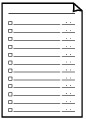
Se puede imprimir un bloc de notas con listas de comprobación.
Configuración en la pantalla LCD:
Lista comprobación (Checklist)
-
Papel pautado
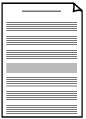
Se puede imprimir papel pautado con 10 o 12 pentagramas.
Configuración en la pantalla LCD:
-
Papel pautado 1 (Staff paper 1): Papel pautado 10 pentagramas (Staff paper 10 staves)
-
Papel pautado 2 (Staff paper 2): Papel pautado 12 pentagramas (Staff paper 12 staves)
-
-
Papel manuscrito
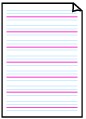
Se puede imprimir papel manuscrito.
Configuración en la pantalla LCD:
Papel manuscrito (Handwriting paper)
-
Programa semanal
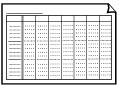
Se puede imprimir un formulario de calendario semanal.
Configuración en la pantalla LCD:
Programa semanal (Weekly schedule)
-
Programa mensual
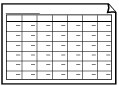
Se puede imprimir un formulario de calendario mensual.
Configuración en la pantalla LCD:
Programa mensual (Monthly schedule)
Impresión de formularios de plantillas
Imprima los formularios de plantilla siguiendo el procedimiento que se indica a continuación.
-
Seleccione
 Impresión avanzada (Advanced print) en la pantalla INICIO.
 -
Seleccione
 Impresión de plantilla (Template print) y pulse el botón OK.
 -
Utilice los botones

 y
y 
 para seleccionar la plantilla que desee imprimir y pulse OK.
 -
Utilice el botón
para especificar el número de copias. -
Cambie la configuración de impresión según sea necesario.
Pulse el botón de Función (Function) derecho para acceder a la pantalla de configuración de impresión.
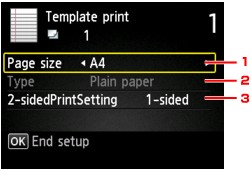
-
Tamaño página (Page size)
Seleccione el tamaño de página en función del papel cargado.
Nota-
En función del formulario, no se podrán especificar algunas opciones de tamaño de página. Si se selecciona, aparece Det. error (Error details) en la pantalla LCD, y
 , en el elemento de configuración. En tal caso, pulse el botón de Función (Function) izquierdo para consultar el mensaje y cambie la configuración.
-
-
Tipo (Type) (tipo de soporte)
El tipo de papel está establecido como Papel normal (Plain paper).
-
Conf. imp. 2 caras (2-sidedPrintSetting)
Seleccione impresión a doble cara o a una cara.
Pulse el botón OK cuando haya terminado de especificar la configuración.
-
-
Inicie la impresión.
Pulse el botón Color para imprimir los siguiente formularios.
Papel rayado 1 (Notebook paper 1)/Papel rayado 2 (Notebook paper 2)/Papel rayado 3 (Notebook paper 3)/Papel gráfico 1 (Graph paper 1)/Papel gráfico 2 (Graph paper 2)/Papel manuscrito (Handwriting paper)
Pulse el botón Negro (Black) para imprimir los siguiente formularios.
Lista comprobación (Checklist)/Papel pautado 1 (Staff paper 1)/Papel pautado 2 (Staff paper 2)/Programa semanal (Weekly schedule)/Programa mensual (Monthly schedule)
