
Configuración ECO
Esta configuración le permite usar la impresión automática a doble cara de forma predeterminada para ahorrar papel y encender/apagar el equipo automáticamente a fin de ahorrar electricidad.
 Uso de la impresión a doble cara
Uso de la función de ahorro de energía
Uso de la impresión a doble cara
Para usar la impresión a doble cara, siga este procedimiento.
-
Seleccione
 Configuración ECO (ECO settings) en la pantalla INICIO.
 -
Seleccione
 Conf. impresión dos caras (Two-sided printing setting) y pulse el botón OK.
 -
Utilice el botón

 para cambiar el elemento de configuración,
 para cambiar el parámetro y, a continuación, pulse OK para confirmar la selección.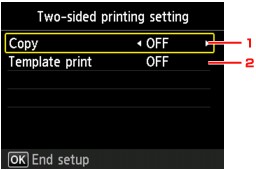
-
Copiar (Copy)
Permite definir las copias a doble cara como valor predeterminado.
-
Impresión de plantilla (Template print)
Permite definir la impresión a doble cara de formularios de plantilla en el equipo como valor predeterminado.
 Nota
Nota-
Cuando se ha seleccionado la impresión a doble cara, aparece el icono
 en cada menú de la pantalla INICIO o en los elementos de configuración de la impresión a doble cara de cada pantalla de configuración de impresión.
-
-
Uso de la función de ahorro de energía
Utilice el procedimiento siguiente para usar la función de ahorro de energía.
-
Seleccione
Configuración ECO (ECO settings) en la pantalla INICIO. -
Seleccione
 Configuración ahorro energía (Energy saving settings) y pulse el botón OK.
 -
Utilice el botón
para cambiar el elemento de configuración, para cambiar el parámetro y, a continuación, pulse OK para confirmar la selección.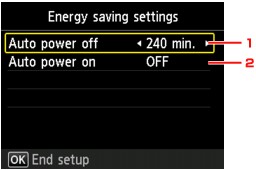
-
Apagado autom. (Auto power off)
Especifica el tiempo que debe transcurrir para apagar el equipo automáticamente si no se realiza ninguna operación ni se envían datos de impresión al equipo.
-
Encendido autom. (Auto power on)
Al seleccionar ON se activa el equipo para que se encienda automáticamente si se envían comandos de escaneado o datos de impresión desde un ordenador al equipo.
-
