
Cambio de la configuración desde el Panel de control
En esta sección se describe el procedimiento para cambiar la configuración en la pantalla Configuración de dispositivo (Device settings), realizando los pasos para especificar Cantidad copias extendidas (Extended copy amount) como ejemplo.
-
Seleccione
 Configurar (Setup) en la pantalla INICIO.
 -
Seleccione
 Configuración de dispositivo (Device settings) y pulse el botón OK.
Aparecerá la pantalla Configuración de dispositivo (Device settings).
-
Utilice el botón

 para seleccionar el elemento de configuración y pulse OK.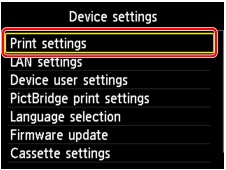
Aparecerá la pantalla de configuración del elemento seleccionado.
-
Utilice el botón
para seleccionar el menú y pulse OK.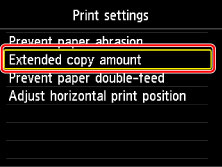
-
Utilice el botón
para seleccionar el elemento de configuración y pulse OK.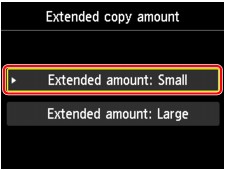

Puede seleccionar los menús de configuración que constan a continuación.
 Nota
Nota
-
Puede utilizar el equipo teniendo en cuenta el entorno, por ejemplo, la configuración de la impresión a dos caras de forma predeterminada o activar el equipo para que se encienda/apague automáticamente.
-
Puede reducir el ruido de funcionamiento al imprimir por la noche.
