
Utilizarea imprimantei cu Wireless direct
Puteţi să conectaţi dispozitive (de exemplu, smartphone sau tabletă) la imprimantă prin cele două metode de mai jos.
- Conexiune wireless (conectarea dispozitivelor printr-un ruter wireless)
- Conexiune wireless directă (conectarea dispozitivelor utilizând funcţia Wireless direct)
Această secţiune descrie funcţia Wireless direct, care vă permite să imprimaţi conectând direct dispozitivele la imprimantă.
Urmaţi procedura de mai jos pentru a utiliza funcţia Wireless direct.
Această secţiune descrie, de asemenea, schimbarea conexiunii Wireless direct în conexiune LAN wireless.
 Important
- La imprimantă puteţi să conectaţi până la 5 dispozitive în acelaşi timp.
-
Verificaţi restricţiile de utilizare şi comutaţi imprimanta la comunicaţia Wireless direct.
Pregătirea pentru conexiunea Wireless direct
Modificaţi setările de mai jos pentru a vă pregăti să utilizaţi conexiunea Wireless direct.
-
Setările LAN ale imprimantei
-
Setările unui dispozitiv pentru conectare
Modificarea setărilor imprimantei
-
Ţineţi apăsat butonul Wi-Fi şi eliberaţi-l când lampa Wi-Fi clipeşte.
-
Apăsaţi butonul Negru (Black).
Lampa ACTIVARE (ON) clipeşte şi lampa Wi-Fi este aprinsă.
-
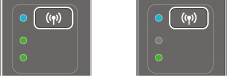
Apăsaţi în mod repetat butonul Wi-Fi până când lampa Direct se aprinde.
Când lămpile luminează ca în ilustraţiile de mai jos, funcţia Wireless direct este activată.
-
Apăsaţi butonul Culoare (Color) sau butonul Negru (Black) pentru a finaliza selecţia.
 Notă
Notă
-
Pentru a verifica adresa MAC şi numărul de serie al imprimantei, precum şi setările curente pentru Wireless direct, imprimaţi informaţiile de setare a reţelei.
Modificarea setărilor unui dispozitiv şi conectarea acestuia la imprimantă
-
Activaţi comunicaţia wireless de la dispozitiv.
Activaţi funcţionalitatea „Wi-Fi” din meniul „Setare” al dispozitivului.
Pentru mai multe detalii despre activarea comunicaţiei wireless, consultaţi manualul cu instrucţiuni al dispozitivului.
-
Selectaţi „XXXXXX-MG3000 series” („XXXXXX” reprezintă ultimele şase cifre ale adresei MAC a imprimantei) din lista afişată pe dispozitiv.
Notă-
Dacă „XXXXXX-MG3000 series” nu apare în listă, funcţia Wireless direct nu este activată.
Consultaţi Modificarea setărilor imprimantei pentru a activa funcţia Wireless direct.
-
-
Introduceţi parola.
Dispozitivul este conectat la imprimantă.
Notă-
Verificaţi parola pentru Wireless direct.
- În funcţie de dispozitivul pe care îl utilizaţi, este necesară introducerea parolei pentru a conecta un dispozitiv la imprimantă prin reţeaua LAN Wireless. Introduceţi parola specificată pentru imprimantă.
-
Imprimarea utilizând funcţia Wireless direct
Conectaţi un dispozitiv şi imprimanta şi porniţi imprimarea din aplicaţia dispozitivului.
Notă
- Pentru mai multe detalii despre imprimarea de la un dispozitiv prin reţeaua LAN Wireless, consultaţi manualul de instrucţiuni al dispozitivului sau al aplicaţiei.
-
Puteţi să imprimaţi de la smartphone sau tabletă instalând aplicaţia Canon PRINT Inkjet/SELPHY. Descărcaţi-o de pe App Store şi Google Play.
Modificarea setării imprimantei pentru a utiliza reţeaua LAN Wireless
Urmaţi procedura de mai jos pentru a modifica setarea imprimantei pentru a utiliza reţeaua LAN Wireless.
-
Ţineţi apăsat butonul Wi-Fi şi eliberaţi-l când lampa Wi-Fi clipeşte.
-
Apăsaţi butonul Negru (Black).
Lampa ACTIVARE (ON) clipeşte şi lampa Wi-Fi este aprinsă.
-
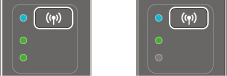
Apăsaţi în mod repetat butonul Wi-Fi până când lampa Reţea (Network) se aprinde.
Când lămpile luminează ca în ilustraţiile de mai jos, reţeaua LAN wireless este activată.
-
Apăsaţi butonul Culoare (Color) sau butonul Negru (Black) pentru a finaliza selecţia.
