
Bruke en skriver med direkte trådløs tilkobling
Du kan koble enheter (f.eks. smarttelefon eller nettbrett) til skriveren ved hjelp av metodene nedenfor.
- Trådløs tilkobling (koble enheter via en trådløs ruter)
- Direkte trådløs tilkobling (koble enheter ved hjelp av direkte trådløs tilkobling)
Denne delen beskriver direkte trådløs tilkobling, som gjør det mulig å skrive ut ved å koble enhetene til skriveren direkte.
Følg fremgangsmåten nedenfor for å bruke direkte trådløs tilkobling.
Denne delen beskriver også hvordan direkte trådløs tilkobling endres til trådløst LAN.
 Viktig!
- Du kan koble opptil 5 enheter til skriveren samtidig.
-
Kontroller bruksbegrensningene, og bytt til direkte trådløs tilkobling for skriveren.
Klargjøre for direkte trådløs tilkobling
Endre innstillinger nedenfor for å forberede direkte trådløs tilkobling.
-
LAN-innstillinger for skriveren
-
Innstillinger for en enhet som skal kobles til
Endre skriverinnstillinger
-
Trykk og hold inne Wi-Fi-knappen, og slipp den når Wi-Fi-lampen blinker.
-
Trykk på knappen Svart (Black).
PÅ (ON)-lampen blinker og Wi-Fi-lampen lyser.
-
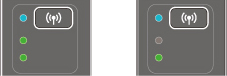
Trykk på Wi-Fi-knappen gjentatte ganger til Direkte (Direct)-lampen lyser.
Når lampene lyser som nedenfor, er direkte trådløs tilkobling aktivert.
-
Trykk på Farge (Color)-knappen eller Svart (Black)-knappen for å fullføre valget.
 Merk
Merk
-
Hvis du vil kontrollere skriverens MAC-adresse og serienummer og de gjeldende innstillingene for direkte trådløs tilkobling, kan du skrive ut informasjonen om nettverksinnstillingene.
Endre innstillinger for en enhet og koble den til skriveren
-
Slå på trådløs kommunikasjon på enheten.
Aktiver Wi-Fi på menyen Innstilling på enheten.
Hvis du vil ha mer informasjon om hvordan du slår på trådløs kommunikasjon, kan du se brukerveiledningen for enheten.
-
Velg XXXXXX-MG3000 series (XXXXXX står for de seks siste sifrene i skriverens MAC-adresse) fra listen som vises på enheten.
Merk-
Hvis "XXXXXX-MG3000 series" ikke vises i listen, er direkte trådløs tilkobling ikke aktivert.
Se Endre skriverinnstillinger for å aktivere direkte trådløs tilkobling.
-
-
Angi passordet.
Enheten er koblet til skriveren.
Merk-
Kontroller passordet for den direkte trådløse tilkoblingen.
- Avhengig av hvilken enhet du bruker, må du angi passord for å koble enheten til skriveren via trådløst LAN. Skriv inn passordet angitt for skriveren.
-
Skrive ut med direkte trådløs tilkobling
Koble en enhet til skriveren, og start utskrift fra programmet på enheten.
Merk
- Hvis du vil vite mer om hvordan du skriver ut fra en enhet via trådløst LAN, kan du se i enhetens eller programmets brukerveiledning.
-
Du kan skrive ut fra smarttelefonen eller nettbrettet ved å installere Canon PRINT Inkjet/SELPHY. Last ned fra App Store og Google Play.
Endre utskriftsinnstilling til trådløst LAN
Følg fremgangsmåten nedenfor for å endre skriverinnstillingen til trådløst LAN.
-
Trykk og hold inne Wi-Fi-knappen, og slipp den når Wi-Fi-lampen blinker.
-
Trykk på knappen Svart (Black).
PÅ (ON)-lampen blinker og Wi-Fi-lampen lyser.
-
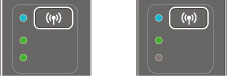
Trykk på Wi-Fi-knappen gjentatte ganger til Nettverk (Network)-lampen lyser.
Når lampene lyser som nedenfor, er trådløst LAN aktivert.
-
Trykk på Farge (Color)-knappen eller Svart (Black)-knappen for å fullføre valget.
