
Χρήση του Εκτυπωτή στη λειτουργία ασύρματης άμεσης σύνδεσης
Μπορείτε να συνδέσετε συσκευές (π.χ. smartphone ή tablet) με τον εκτυπωτή με τις δύο ακόλουθες μεθόδους.
- Ασύρματη σύνδεση (σύνδεση συσκευών μέσω ασύρματου δρομολογητή)
- Άμεση ασύρματη σύνδεση (σύνδεση συσκευών μέσω ασύρματης άμεσης σύνδεσης)
Στην ενότητα αυτή περιγράφεται η λειτουργία ασύρματης άμεσης σύνδεσης, η οποία σας επιτρέπει να εκτυπώνετε συνδέοντας τις συσκευές απευθείας με τον εκτυπωτή.
Ακολουθήστε την παρακάτω διαδικασία για να χρησιμοποιήσετε τη λειτουργία ασύρματης άμεσης σύνδεσης.
Στην ενότητα αυτή περιγράφεται επίσης η αλλαγή της ασύρματης άμεσης σύνδεσης σε ασύρματο LAN.
 Σημαντικό
- Μπορείτε να συνδέσετε έως και 5 συσκευές στον εκτυπωτή ταυτόχρονα.
-
Ελέγξτε τους περιορισμούς χρήσης και, έπειτα, ρυθμίστε τον εκτυπωτή στη λειτουργία ασύρματης άμεσης σύνδεσης.
Προετοιμασία για την ασύρματη άμεση σύνδεση
Αλλάξτε τις παρακάτω ρυθμίσεις για να προετοιμάσετε τη συσκευή για ασύρματη άμεση σύνδεση.
-
Ρυθμίσεις LAN εκτυπωτή
-
Ρυθμίσεις συσκευής με την οποία θα γίνει σύνδεση
Αλλαγή των ρυθμίσεων του εκτυπωτή
-
Πατήστε παρατεταμένα το κουμπί Wi-Fi και, στη συνέχεια, αφήστε το όταν η λυχνία Wi-Fi αναβοσβήσει.
-
Πατήστε το κουμπί Μαύρο (Black).
Η λυχνία ON αναβοσβήνει και η λυχνία Wi-Fi ανάβει.
-
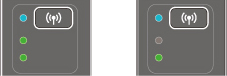
Πατήστε παρατεταμένα το κουμπί Wi-Fi μέχρι να ανάψει η λυχνία Άμεση (Direct).
Όταν η λυχνία ανάψει όπως φαίνεται παρακάτω, η ασύρματη άμεση σύνδεση έχει ενεργοποιηθεί.
-
Πατήστε το κουμπί Χρώμα (Color) ή το κουμπί Μαύρο (Black) για να ολοκληρωθεί η επιλογή.
 Σημείωση
-
Για να δείτε τη διεύθυνση MAC και το σειριακό αριθμό του εκτυπωτή, καθώς και τις ρυθμίσεις της ασύρματης άμεσης σύνδεσης, εκτυπώστε τις πληροφορίες ρύθμισης του δικτύου.
Αλλαγή των ρυθμίσεων της συσκευής και σύνδεση με τον εκτυπωτή
-
Ενεργοποιήστε την ασύρματη επικοινωνία στη συσκευή σας.
Ενεργοποιήστε τη λειτουργία "Wi-Fi" από το μενού "Ρύθμιση" της συσκευής.
Για περισσότερες πληροφορίες σχετικά με την ενεργοποίηση της ασύρματης επικοινωνίας, ανατρέξτε στο εγχειρίδιο οδηγιών της συσκευής.
-
Επιλέξτε «XXXXXX-MG3000 series» (το "XXXXXX" αντιστοιχεί στα τελευταία έξι ψηφία της διεύθυνσης MAC του εκτυπωτή) από τη λίστα που εμφανίζεται στη συσκευή.
Σημείωση-
Αν το «XXXXXX-MG3000 series» δεν εμφανίζεται στη λίστα, η λειτουργία ασύρματης άμεσης σύνδεσης δεν είναι ενεργή.
Ανατρέξτε στην ενότητα Αλλαγή των ρυθμίσεων του εκτυπωτή για να ενεργοποιήσετε τη λειτουργία ασύρματης άμεσης σύνδεσης.
-
-
Εισαγάγετε τον κωδικό πρόσβασης.
Η συσκευή σας έχει συνδεθεί με τον εκτυπωτή.
Σημείωση-
Ελέγξτε τον κωδικό πρόσβασης για την ασύρματη άμεση σύνδεση.
- Ανάλογα με τη συσκευή που χρησιμοποιείτε, μπορεί να είναι απαραίτητο να εισαγάγετε τον κωδικό πρόσβασης προκειμένου να συνδέσετε τη συσκευή με τον εκτυπωτή μέσω ασύρματου LAN. Εισαγάγετε τον κωδικό πρόσβασης που έχετε καθορίσει για τον εκτυπωτή.
-
Εκτύπωση με ασύρματη άμεση σύνδεση
Συνδέστε μια συσκευή με τον εκτυπωτή και εκκινήστε την εκτύπωση από την εφαρμογή της συσκευής.
Σημείωση
- Για περισσότερες πληροφορίες σχετικά με την εκτύπωση από συσκευή μέσω ασύρματου δικτύου LAN, ανατρέξτε στο εγχειρίδιο οδηγιών της συσκευής ή της εφαρμογής.
-
Μπορείτε να εκτυπώσετε από smartphone ή tablet εγκαθιστώντας το Canon PRINT Inkjet/SELPHY. Πραγματοποιήστε λήψη από το App Store και το Google Play.
Αλλαγή των ρυθμίσεων στον εκτυπωτή για χρήση Ασύρματου LAN
Ακολουθήστε την παρακάτω διαδικασία για να αλλάξετε τη ρύθμιση του εκτυπωτή για χρήση ασύρματου LAN.
-
Πατήστε παρατεταμένα το κουμπί Wi-Fi και, στη συνέχεια, αφήστε το όταν η λυχνία Wi-Fi αναβοσβήσει.
-
Πατήστε το κουμπί Μαύρο (Black).
Η λυχνία ON αναβοσβήνει και η λυχνία Wi-Fi ανάβει.
-
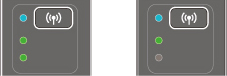
Πατήστε παρατεταμένα το κουμπί Wi-Fi μέχρι να ανάψει η λυχνία Δίκτυο (Network).
Όταν η λυχνία ανάψει όπως φαίνεται παρακάτω, το ασύρματο LAN έχει ενεργοποιηθεί.
-
Πατήστε το κουμπί Χρώμα (Color) ή το κουμπί Μαύρο (Black) για να ολοκληρωθεί η επιλογή.
