
Brug af printeren med trådløs direkte
Du kan slutte enheder (f.eks. smartphone eller tablet) til printeren ved hjælp af de to metoder angivet herunder.
- Trådløs forbindelse (tilslutning af enheder via en trådløs router)
- Direkte trådløs forbindelse (tilslutning af enheder ved hjælp af trådløs direkte)
I dette afsnit beskrives trådløs direkte, som gør det muligt at udskrive ved at slutte enheder direkte til printeren.
Følg fremgangsmåden herunder for at bruge trådløs direkte.
I dette afsnit beskrives også, hvordan du ændrer trådløs direkte til trådløst LAN.
 Vigtigt
- Du kan slutte op til 5 enheder til printeren på samme tid.
-
Kontrollér brugsbegrænsningerne, og skift printeren til trådløs direkte.
Forberedelse til trådløs direkte
Ændre indstillinger herunder for at forberede til trådløs direkte.
-
Printerens LAN-indstillinger
-
Indstillinger for en enhed, der skal tilsluttes
Ændring af printerens indstillinger
-
Tryk på og hold knappen Wi-Fi nede, og slip den, når lampen Wi-Fi blinker.
-
Tryk på knappen Sort (Black).
Lampen TIL (ON) blinker, og lampen Wi-Fi lyser.
-
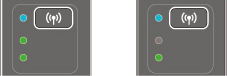
Tryk på knappen Wi-Fi flere gange, indtil indikatoren Direkte (Direct) lyser.
Når lyser som nedenfor, er trådløs direkte aktiveret.
-
Tryk på knappen Farve (Color) eller Sort (Black) for at afslutte valg.
 Bemærk
-
Udskriv oplysningerne om netværksindstillinger for at kontrollere printerens MAC-adresse og serienummer og aktuelle indstillinger for trådløs direkte.
Ændring af indstillingerne for en enhed og tilslutning af den til printeren
-
Slå trådløs kommunikation til på din enhed.
Aktivér "Wi-Fi" under menuen "Indstilling" på menuen.
For mere vedrørende at slå trådløs kommunikation til, se betjeningsvejledningen til din enhed.
-
Vælg "XXXXXX-MG3000 series" ("XXXXXX" repræsenterer de sidste seks cifre i maskinens MAC-adresse) fra den liste, der vises på enheden.
Bemærk-
Hvis "XXXXXX-MG3000 series" ikke vises på listen, er trådløs direkte ikke aktiveret.
Se Ændring af printerens indstillinger for at aktivere trådløs direkte.
-
-
Indtast adgangskode.
Din enhed er tilsluttet printeren.
Bemærk-
Kontrollér adgangskoden for trådløs direkte.
- Afhængigt af den enhed, du bruger, kræves der indtastning af adgangskoden for at slutte en enhed til printeren via trådløst LAN. Indtast den adgangskode, der er angivet for printeren.
-
Udskrivning ved hjælp af trådløs direkte
Tilslut en enhed til printeren, og udskriv fra enhedens program.
Bemærk
- Du kan få flere oplysninger om udskrivning fra en enhed via trådløst LAN ved at se enhedens eller programmets brugervejledning.
-
Du kan udskrive fra din smartphone eller tablet ved at installere Canon PRINT Inkjet/SELPHY. Hent den fra App Store og Google Play.
Ændring af printerindstillinger for at bruge trådløst LAN
Følg fremgangsmåden herunder for at ændre printerindstillingen til at bruge trådløst LAN.
-
Tryk på og hold knappen Wi-Fi nede, og slip den, når lampen Wi-Fi blinker.
-
Tryk på knappen Sort (Black).
Lampen TIL (ON) blinker, og lampen Wi-Fi lyser.
-
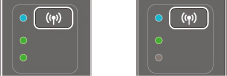
Tryk på knappen Wi-Fi flere gange, indtil lampen Netværk (Network) lyser.
Når lyser som nedenfor, er trådløst LAN aktiveret.
-
Tryk på knappen Farve (Color) eller Sort (Black) for at afslutte valg.
