
In ảnh được lưu trong Ổ đĩa Flash USB
Bạn có thể dễ dàng in ảnh được lưu trong ổ đĩa flash USB.
-
Cắm ổ đĩa flash USB vào cổng ổ đĩa flash USB.
 Quan trọng
-
Nếu đã lắp ổ đĩa flash USB để tự động lưu fax nhận được, bạn không thể in ảnh ngay cả khi đã cài đặt ổ đĩa flash USB có chứa dữ liệu ảnh.
Trong trường hợp này, đặt Cài đặt Lưu tự động(Auto save setting) trong Cài đặt FAX(FAX settings) thành TẮT(OFF) và tháo ổ đĩa flash USB để lưu fax, rồi lắp ổ đĩa flash USB có chứa dữ liệu ảnh.
-
-
Vuốt màn hình TRANG CHỦ và gõ nhẹ vào
 Ptiện truy nhập(Access medium).
Màn hình chọn ảnh sẽ hiển thị.
 Lưu ý
Lưu ý- Khi có thông báo cho bạn biết hạn chế thao tác đã bật, hãy hỏi quản trị viên máy in bạn đang sử dụng.
- Nếu cả tệp ảnh và tệp PDF được lưu trên ổ đĩa flash USB, màn hình xác nhận để chọn tệp in sẽ hiển thị. Gõ nhẹ vào In ảnh(Print photos) trên màn hình hiển thị.
- Nếu không có dữ liệu ảnh có thể in nào được lưu trên ổ đĩa flash USB, Chưa lưu loại dữ liệu được hỗ trợ.(Data of supported types are not saved.) sẽ hiển thị trên màn hình cảm ứng.
- Nếu hơn 2.000 dữ liệu ảnh được lưu trên ổ đĩa flash USB, dữ liệu ảnh sẽ được tự động tách ra theo nhóm cho mỗi 2.000 ảnh theo thứ tự thời gian ngược lại (ngày sửa đổi gần nhất). Kiểm tra thông báo hiển thị trên màn hình cảm ứng và gõ nhẹ vào OK.
-
Chỉ định cài đặt nếu cần.
-
Để chọn ảnh để in:
Vuốt theo chiều ngang để chọn ảnh.
Bạn cũng có thể chọn ảnh bằng cách gõ nhẹ vào "A".
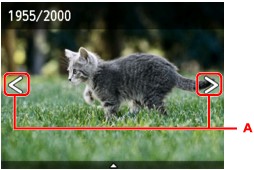
Bạn có thể in một bản in của ảnh hiển thị bằng cách nhấn nút Màu(Color).
-
Để thay đổi phương thức hiển thị, số lượng bản in hoặc cài đặt in:
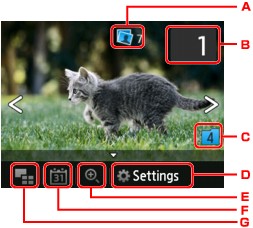
Gõ nhẹ vào gần giữa ảnh hiển thị để hiển thị các menu.
-
Tổng số bản in
Tổng số bản in sẽ hiển thị.
Khi gõ nhẹ, màn hình Kiểm tra tổng số bản in(Check total no. of copies) sẽ hiển thị và bạn có thể kiểm tra số lượng bản in cho mỗi ảnh. Trên màn hình Kiểm tra tổng số bản in(Check total no. of copies), bạn có thể thay đổi số lượng bản in cho mỗi ảnh.
-
Số bản in
Gõ nhẹ để chỉ định số bản sao.
-
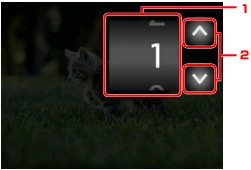
Vuốt theo chiều dọc để chỉ định số lượng bản in.
Gõ nhẹ để hiển thị màn hình chọn ảnh.
-
Gõ nhẹ để chỉ định số bản sao.
Chạm và giữ để chỉ định số lượng bản in theo đơn vị 10 bản in.
Lưu ý- Bạn có thể chỉ định số lượng bản in cho mỗi ảnh. Hiển thị ảnh bạn muốn in và chỉ định số lượng bản in khi ảnh mong muốn hiển thị.
-
-
Chuyển nhóm
Gõ nhẹ để chuyển nhóm ảnh.
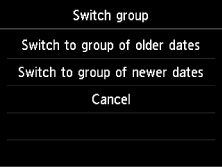
Để biết thêm chi tiết:
-
Cài đặt(Settings)
Gõ nhẹ để hiển thị màn hình Cài đặt(Settings).
Bạn có thể thay đổi cài đặt cỡ trang, loại phương tiện và chất lượng in, v.v.
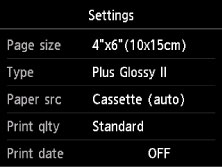
Để tìm hiểu thêm về các mục cài đặt:
-
Phóng to
Gõ nhẹ để phóng to ảnh.
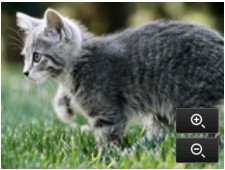
Để biết thêm chi tiết:
-
Chỉ định ngày
Gõ nhẹ để chọn ảnh có chỉ định ngày (ngày sửa đổi dữ liệu gần nhất).
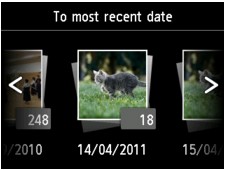
Để biết thêm chi tiết:
-
Hiển thị nhiều ảnh
Gõ nhẹ để hiển thị nhiều ảnh cùng một lúc.
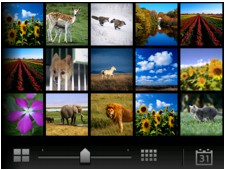
Để tìm hiểu thêm về phương thức hiển thị:
-
-
-
Nhấn nút Màu(Color).
Máy in bắt đầu in.
Lưu ý
- Để hủy in, nhấn nút Dừng(Stop).
-
Khi đang xử lý công việc in, bạn có thể thêm công việc in (Bảo lưu in ảnh).
Thêm công việc in
Bạn có thể thêm công việc in (Bảo lưu in ảnh) khi đang in ảnh.
Làm theo quy trình dưới đây để thêm công việc in.
-
Vuốt ảnh khi đang in để chọn ảnh tiếp theo.
Lưu ý- Trong khi bạn chọn ảnh, máy in sẽ in những ảnh đã đặt trước.
- Biểu tượng ảnh đã đặt trước
 xuất hiện trên ảnh bao gồm trong công việc in.
-
Chỉ rõ số lượng bản in cho mỗi ảnh.
Lưu ý- Khi đang xử lý công việc in, bạn không thể thay đổi cài đặt cho Cỡ trang(Page size) hoặc Loại(Type) trên màn hình xác nhận cài đặt in. Cài đặt giống như cài đặt cho ảnh bao gồm trong công việc in.
-
Nhấn nút Màu(Color).
Ảnh đã đặt trước được in bên cạnh ảnh đã bắt đầu in.
Nếu bạn muốn in thêm ảnh, hãy thao tác lại từ bước 1.
Lưu ý
- Khi đang xử lý công việc in, bạn không thể hiển thị màn hình TRANG CHỦ, thay đổi menu in hoặc in từ máy tính hoặc các thiết bị khác.
- Khi đang xử lý công việc in, ảnh trong nhóm khác sẽ không được chọn.
- Nếu bạn nhấn nút Dừng(Stop) khi đang xử lý công việc in, màn hình để chọn phương thức hủy đặt trước sẽ hiển thị. Nếu bạn gõ nhẹ vào Hủy tất cả đặt trước(Cancel all reservations), bạn có thể hủy in tất cả ảnh. Nếu bạn gõ nhẹ vào Hủy đặt trước gần nhất(Cancel the last reservation), bạn có thể hủy công việc in cuối cùng.
- Nếu có nhiều công việc in, Không thể đặt trước thêm công việc in. Vui lòng chờ giây lát và thực hiện lại thao tác.(Cannot reserve more print jobs. Please wait a while and redo the operation.) có thể hiển thị trên màn hình cảm ứng. Trong trường hợp này, chờ trong giây lát và thêm công việc in.
