
Kopyalar Yapma
Bu bölümde, Kopya (Copy) ile kopyalamaya yönelik yordam açıklanmaktadır.
-
Ekranı GİRİŞ ekranına doğru hareket ettirin ve
 Kopya (Copy) seçeneğine dokunun.
Kopyalama bekletme ekranı görüntülenir.
-
Ayarları gerektiği şekilde belirleyin.
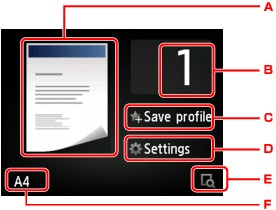
-
Tarama yöntemi ve kopyalama düzeni gösterilir.
ADF'den tarama yöntemini ve düzeni (tek taraflı/iki taraflı) değiştirin.
-
Kopya sayısını belirtmek için dokunun.
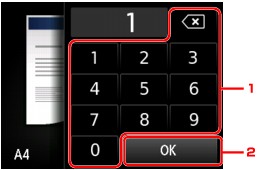
-
Kopya sayısını belirtmek için sayılara dokunun.
-
Kopya sayısını onaylamak için dokunun.
-
-
Geçerli yazdırma ayarlarını özel bir ayar olarak kaydetmek için dokunun.
-
Yazdırma ayarı öğelerini görüntülemek için dokunun.
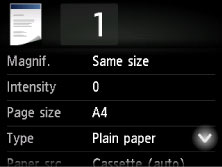
Ayar öğeleriyle ilgili daha fazla bilgi için:
-
Önizleme ekranında çıktının görüntüsünün bir önizlemesini görüntülemek için dokunun.
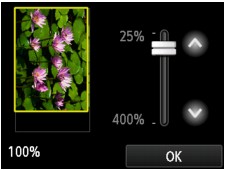
Ayrıntılar için:
-
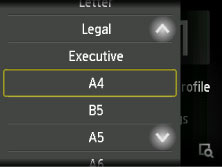
Sayfa boyutunu belirtmek için dokunun.
-
-
Renkli kopyalama için Renk (Color) düğmesine veya siyah beyaz kopyalama için Siyah (Black) düğmesine basın.
Yazıcı kopyalama işlemini başlatır.
Kopyalama işlemi tamamlandıktan sonra orijinal belgeyi plaka camı üzerinden veya belge çıkış yuvasından alın.
 Önemli
- Orijinal belgeyi plaka camına yüklerseniz, dokunmatik ekranda Belge taranıyor... (Scanning document...) görüntülenirken belge kapağını açmayın.
- Orijinali ADF'ye yüklerseniz, kopyalama işlemi tamamlanmadan orijinal belgeyi hareket ettirmeyin.
 Not
Not- Kopyalama işlemini iptal etmek için, Durdur (Stop) düğmesine basın.
-
Orijinali plaka camı üzerine yerleştirirseniz yazdırırken kopyalama işini ekleyebilirsiniz.
- İşlem kısıtlamasının etkinleştirildiğini bildiren bir mesaj görüntülendiğinde, kullandığınız yazıcının yöneticisine danışın.
Kopyalama İşini Ekleme (Kopya saklama)
Orijinali plaka camı üzerine yerleştirirseniz yazdırırken kopyalama işini ekleyebilirsiniz (Kopya saklama).
Aşağıdaki ekran kopyalama işini eklediğinizde görüntülenir.
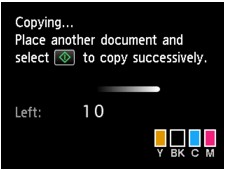
Orijinali plaka camı üzerine yerleştirin ve daha önce bastığınız aynı düğmeye (Renk (Color) düğmesi veya Siyah (Black) düğmesi) basın.
Önemli
- Orijinali plaka camı üzerine yerleştirdiğinizde belge kapağını yavaşça hareket ettirin.
Not
- Baskı klts (Print qlty) (yazdırma kalitesi), Yüksek (High) olarak ayarlandığında veya orijinali ADF'ye yüklediğinizde kopyalama işini ekleyemezsiniz.
- Kopyalama işini eklediğinizde, kopya sayısı veya sayfa boyutu ya da ortam türü gibi ayarlar değiştirilemez.
- Kopyayı saklama işlemi devam ederken Durdur (Stop) düğmesine basarsanız, kopyalama işlemini iptal etme yöntemini seçme ekranı görüntülenir. Tüm ayırmaları iptal et (Cancel all reservations) seçeneğine dokunursanız, taranan tüm verilerin kopyalanmasını iptal edebilirsiniz. Son ayırmayı iptal et (Cancel the last reservation) seçeneğine dokunursanız, son kopyalama işini iptal edebilirsiniz.
- Kopyalama işinde çok fazla sayfası olan bir belge ayarlarsanız, dokunmatik ekranda Daha fazla kopyalama görevi eklenemiyor. Lütfen biraz bekleyin ve işlemi yeniden yapın. (Cannot add more copy jobs. Please wait a while and redo the operation.) mesajı görüntülenebilir. OK seçeneğine dokunup bir süre bekleyin ve ardından tekrar kopyalamayı deneyin.
- Tarama yaparken dokunmatik ekranda Kopyalama işi ayrılamadı. Baştan başla. (Failed to reserve the copy job. Start over from the beginning.) görüntülenirse, OK düğmesine dokunun ve ardından kopyalamayı iptal etmek için Durdur (Stop) düğmesine basın. Bundan sonra kopyalama işlemi bitmemiş belgeleri kopyalayın.
