
ECO ayarları
GİRİŞ ekranından bu ayar öğesini seçin.
Bu ayar aşağıdaki işlevleri kullanabilmenizi sağlar.
- Kağıt tasarrufu için otomatik çift taraflı yazdırmayı kullanma
- Bir aygıttan yazdırma ya da tarama yaparken yazıcıyı otomatik olarak açma veya elektrikten tasarruf etmek için belirli bir süre geçtikten sonra otomatik olarak kapatma
- Belirli bir gün ve saatte yazıcının otomatik olarak açma/kapatma
 Not
Not
-
Aşağıdaki işlevleri aynı anda etkinleştiremezsiniz.
- Yazıcıyı otomatik olarak açma/kapatma
- Yazıcının otomatik olarak açılacağı/kapanacağı gün ve saati belirleme
 Önemli
- Ayarları değiştirme etkinleştirildiyse, yönetici parolasının işletim panelini kullanarak ayarları değiştirmesi gerekiyor.
Çift Taraflı Yazdırmayı Kullanma
Çift taraflı yazdırmayı kullanmak için aşağıdaki yordamı izleyin.
-
Ekranı GİRİŞ ekranına doğru hareket ettirin ve
 ECO ayarları (ECO settings) seçeneğine dokunun.
 -
Çift taraflı yazdırma ayarı (Two-sided printing setting) seçeneğine dokunun.
-
Ayarları gerektiği şekilde belirleyin.
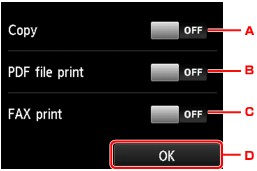
-
İki taraflı kopyalama işlemini varsayılan olarak seçmek için dokunun.
-
USB flash diske kayıtlı PDF dosyalarının çift taraflı yazdırma işlemini varsayılan olarak seçmek için dokunun.
-
Gönderilen/alınan faksların, raporların veya listelerin iki taraflı yazdırma işlemini varsayılan olarak seçmek için dokunun.
-
Yazdırma ayarlarını belirtmek için dokunun.
Not- Çift taraflı yazdırma seçildiğinde, GİRİŞ ekranındaki menülerde veya her bir yazdırma ayarı ekranındaki çift taraflı yazdırma ayar öğelerinde
 simgesi görüntülenir.
- Çift taraflı yazdırma seçildiğinde, GİRİŞ ekranındaki menülerde veya her bir yazdırma ayarı ekranındaki çift taraflı yazdırma ayar öğelerinde
-
Yazıcıyı Otomatik Olarak Açma/Kapatma
Yazıcıyı otomatik olarak açma/kapamayı etkileştirmek için aşağıdaki prosedürü uygulayın.
-
Ekranı GİRİŞ ekranına doğru hareket ettirin ve
ECO ayarları (ECO settings) seçeneğine dokunun. -
Güç denetimi (Power control) seçeneğine dokunun.
-
Otomtk güç denetimini etkinleştir (Enable auto power control) seçeneğine dokunun.
-
Mesajı kontrol edin ve İleri (Next) seçeneğine dokunun.
-
Ayarları gerektiği şekilde belirleyin.
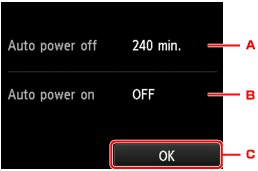
-
Herhangi bir işlem gerçekleşmediğinde veya yazıcıya yazdırma verileri gönderilmediğinde yazıcının otomatik olarak kapatılacağı süreyi belirlemek için dokunun.
-
Ayarı seçmek için dokunun.
AÇIK (ON) seçeneğinin belirlenmesi, yazıcıya bilgisayardan tarama komutu veya yazdırma verileri gönderildiğinde yazıcının otomatik olarak açılmasını sağlar.
-
Ayarları onaylamak için dokunun.
Not-
Bu ayar değiştirilirse güç tüketimi artabilir.
-
Belirli Bir Gün ve Saatte Yazıcıyı Otomatik Olarak Açma/Kapatma
Güç tasarrufu işlevini kullanmak için aşağıdaki yordamı izleyin.
-
Ekranı GİRİŞ ekranına doğru hareket ettirin ve
ECO ayarları (ECO settings) seçeneğine dokunun. -
Güç denetimi (Power control) seçeneğine dokunun.
-
Zamanlamayı etkinleştir (Enable scheduling) seçeneğine dokunun.
-
Mesajı kontrol edin ve İleri (Next) seçeneğine dokunun.
-
Ayarları gerektiği şekilde belirleyin.
-
Yazıcının açılacağı saati ve günü belirttiğinizde:
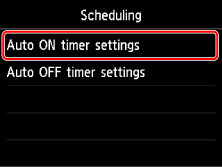
-
Otomtk AÇIK zamanlayıcı ayarı (Auto ON timer settings) seçeneğine dokunun.
-
Görüntülenen ekranda AÇIK (ON) seçeneğine dokunun.
Alttaki ekran görüntülenir.
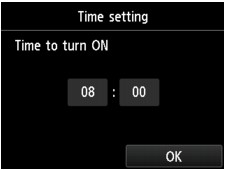
-
Saat'e dokunun.
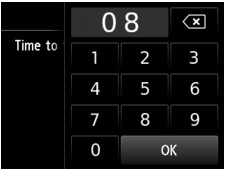
Alttaki ekran görüntülenir.
-
Yazıcının açılacağı saati belirtmek için sayılara dokunun.
Saati 0 ila 24 arasında ve dakikayı 10 dakikalık artımlarla belirtebilirsiniz.
-
Yazıcının açılacağı saati onaylamak için OK seçeneğine dokunun.
Yazıcının açılacağı saati onayladıktan sonra, günün belirtileceği ekran görüntülenir. Gün seçeneğine dokunun, Etkinleştir (Enable) veya Devre dışı bırak (Disable) öğesine ve ardından OK seçeneğine dokunun. Ayar, Etkinleştir (Enable) olarak seçtiğiniz günlerde geçerli olur.
-
-
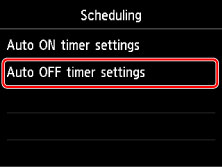
Yazıcının kapatılacağı saati ve günü belirttiğinizde:
-
Otomtk KAPALI zamanlaycı ayarı (Auto OFF timer settings) seçeneğine dokunun.
-
Görüntülenen ekranda AÇIK (ON) seçeneğine dokunun.
-
Mesajı kontrol edin ve OK seçeneğine dokunun.
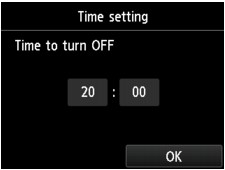
Alttaki ekran görüntülenir.
-
Saat'e dokunun.
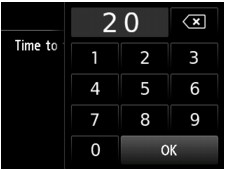
Alttaki ekran görüntülenir.
-
Yazıcının kapatılacağı saati belirtmek için sayılara dokunun.
Saati 0 ila 24 arasında ve dakikayı 10 dakikalık artımlarla belirtebilirsiniz.
-
Yazıcının kapatılacağı saati onaylamak için OK seçeneğine dokunun.
Yazıcının kapatılacağı saati onayladıktan sonra, günün belirtileceği ekran görüntülenir. Gün seçeneğine dokunun, Etkinleştir (Enable) veya Devre dışı bırak (Disable) öğesine ve ardından OK seçeneğine dokunun. Ayar, Etkinleştir (Enable) olarak seçtiğiniz günlerde geçerli olur.
-
-
