
Dokumentum elküldése több címzettnek (Sorozatos szórás)
A nyomtató lehetőséget ad arra, hogy ugyanazt a dokumentumot előkészítse küldésre akár 101 címzett számára egyetlen művelettel. A címzetteket úgy adhatja meg, hogy beírja a faxszámokat/telefonszámokat, vagy hogy kiválasztja a bejegyzett címzetteket (az adott címzett számát és a hívási csoportot) – a két módszer kombinálva is használható.
A következő számú címzettek adhatók meg egyszerre.
-
A nyomtatón regisztrált címzett:
Legfeljebb 100 (összesen ennyi lehet az egyéni címzettek és a hívási csoportok száma)
-
A faxszám/telefonszám megadása vagy újrahívás:
1
 Fontos
-
Előfordulhat, hogy a készülék hibás tárcsázás vagy tévesen bejegyzett fax-, illetve telefonszám miatt nem a kívánt címzetteknek küldi el a faxokat. Amikor fontos dokumentumokat küld, a küldés előtt célszerű előbb telefonon beszélni a címzettel, és egyesével elküldeni a dokumentumokat.
 Megjegyzés
-
Ha gyakran küld dokumentumokat a címzettek ugyanazon körének, számukat csoportos tárcsázásba foglalhatja. Így lehetősége lesz a csoport összes címzettje részére egy egyszerű művelettel dokumentumokat küldeni.
-
Az alapvető küldési műveletek ismertetése:
-
Pöccintse meg a KEZDŐLAP képernyőt, majd koppintson a
 FAX elemre.
Megjelenik a faxmód készenléti képernyője.
-
Szükség szerint módosítsa a küldési beállításokat.
-
Adja meg az első címzettet.
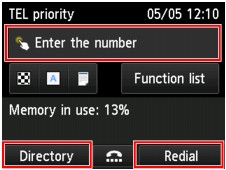
Adja meg az első címzettet az alábbi módszerek valamelyikével:
-
A nyomtatón regisztrált címzett megadásával:
Koppintson a Telefonkönyv (Directory) elemre, és adja meg a címzettet.
-
A faxszám/telefonszám megadásával:
Koppintson a faxszám/telefonszám beviteli mezőjére, és adja meg a számot.
Megjegyzés-
Ha a Faxbeállítások (FAX settings) menü Biztonsági vezérlés (Security control) pontjának Faxszám újramegadása (FAX number re-entry) beállítása BE (ON) értékre van állítva, akkor újból adja meg a számot.
-
-
Újrahívás:
Koppintson az Újrahívás (Redial) elemre, és válassza ki a számot a kimenő hívásnaplóból.
-
-
Adjon hozzá egy címzettet.
-
Koppintson a Címz. hozzáa. (Add recipient) elemre.
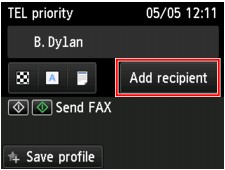
Megjelenik a címzettek listája.
-
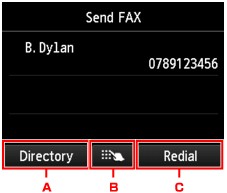
Válassza ki a címzett hozzáadásának módszerét.
-
A bejegyzett címzettek közül adja hozzá a címzettet.
-
A címzettet a faxszám/telefonszám megadásával adja hozzá, ha az első címzettet a bejegyzett címzettek közül adta meg.
-
A címzettet a kimenő hívásnaplóból történő kiválasztással adja hozzá, ha az első címzettet a bejegyzett címzettek közül adta meg.
-
-
Adjon hozzá egy címzettet.
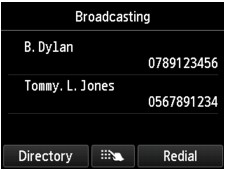
Adjon hozzá egy címzettet a kiválasztott módszerrel.
A címzettek megadása után megjelenik a Sorozatos szórás (Sequential broadcasting) képernyő.
-
Ha további címzettet szeretne hozzáadni, ismételje meg az eljárást.
Megjegyzés- A címzettet megadhatja a faxszámának/telefonszámának megadásával, illetve egy számnak a kimenő hívásnaplóból történő kiválasztásával.
- Ha törölni szeretne egy címzettet, akkor a listában koppintson a törölni kívánt címzettre. Miután megjelenik a megerősítést kérő képernyő, az Igen (Yes) elemre koppintva törölje a címzettet.
-
-
Színes küldéshez a Színes (Color) gombot, fekete-fehér küldéshez a Fekete (Black) gombot nyomja meg.
Fontos- A színes küldés akkor érhető el, ha a címzett faxkészüléke támogatja a színes faxolást.
Megjegyzés
-
A faxküldés megszakításához nyomja meg a Stop gombot. A már folyamatban lévő faxátvitel megszakításához nyomja meg a Stop gombot, és kövesse az érintőképernyőn megjelenő utasításokat.
Ha megnyomja a Stop gombot, azzal megszakítja a megadott összes címzett részére történő faxküldést. Kizárólag egyetlen címzett részére nem lehet megszakítani a fax küldését.
- Ha a beolvasási folyamat közben a Stop gomb megnyomása után dokumentum marad az ADF-ben, akkor az érintőképernyőn megjelenik a Dokumentum van az ADF-ben. A dokumentum kiadásához koppintson az [OK] gombra. (Document in ADF. Tap [OK] to eject document.) üzenet. Ha az OK gombra koppint, a készülék automatikusan kiadja a hátralévő dokumentumokat.
