
Kopiera ID-kort på en sida
När du väljer Kopiera ID-kort (ID card copy) för Layout i Kopiera (Copy) kan du kopiera ett original av kortstorlek, till exempel ett ID-kort på ett enda pappersark.
Tryck på Inställningar (Settings) på skärmen för vänteläge för kopiering för att visa skärmen med utskriftsinställningar och välj Kopiera ID-kort (ID card copy) för Layout.

Läs meddelandet och tryck på OK.
Du kan kontrollera utskriftsresultat på framsidan med förhandsgranskningsskärmen.
 Obs!
Obs!
- Placera originalet på glasskivan när du använder den här funktionen.
Ett tryck på knapparna Färg (Color) eller Svart (Black) visar skärmen nedan.
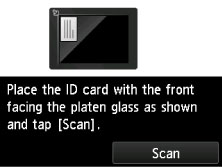
Följ anvisningarna på skärmen när du lägger originalet på glasskivan och tryck på Skanna (Scan).
När framsidan har skannats visas nedanstående skärm.
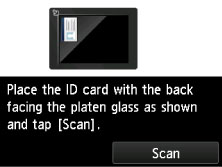
Följ anvisningarna på skärmen när du lägger originalet på glasskivan och tryck på Skanna (Scan).
Skrivaren börjar kopiera.
Ta bort originalet från glasskivan när kopieringen är slutförd.
Kontrollera utskriftsresultat på framsidan med förhandsgranskningsskärmen.
Ett tryck på  innan du lägger du originalet på glasskivan visar hur du placerar originalet på den pekskärmen. Lägg i originalet enligt instruktionerna på skärmen och ett tryck på Skanna (Scan) visar förhandsgranskningsskärmen för att visa utskriftsresultatet för framsidan. Ett tryck på knappen Färg (Color) eller Svart (Black) startar skanningen med framsidan.
Obs!
- Ett tryck på OK på förhandsgranskningsskärmen återgår till skärmen för vänteläge för kopiering.
När framsidan har skannats visas nedanstående skärm.
Följ anvisningarna på skärmen när du lägger originalet på glasskivan och tryck på Skanna (Scan).
Skrivaren börjar kopiera.
Ta bort originalet från glasskivan när kopieringen är slutförd.
