
Tyst inställning
Välj den här inställningen på skärmen HEM.
Med den här funktionen kan du sänka ljudnivån vid drift, till exempel om skrivaren används nattetid. Dessutom kan du ange tidsintervallet för att minska ljudnivån.
 Viktigt!
- Administratörslösenordet krävs för att ändra inställningar om det är aktiverat för att ändra inställningar med manöverpanelen.
-
Ställ in aktuellt datum och tid på förhand.
Följ anvisningarna nedan för att ange inställningen.
-
Svep på HEM-skärmen och tryck på
 Tyst inställning (Quiet setting).
 -
Knacka på Använd tyst läge (Use quiet mode) eller Använd under angivna timmar (Use during specified hours).
-
När du valt Använd tyst läge (Use quiet mode):
Bekräftelseskärmen visas och ikonen
 visas som ikon för Tyst inställning (Quiet setting)-menyn.
 -
När du har valt Använd under angivna timmar (Use during specified hours):
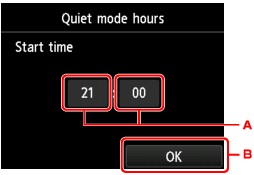
Skärmen Timmar med tyst läge (Quiet mode hours) visas.
-
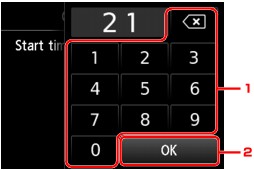
Visa skärmen nedan genom att knacka.
-
Tryck på numren för att ange starttid.
Du kan ange timme mellan 0 och 24.
-
Bekräfta starttiden genom att trycka.
När du har angett starttid anger du sluttid enligt samma procedur.
-
-
Bekräfta starttid och avsluta genom att knacka.
Du kan minska ljudet från enheten under den angivna tiden.
Bekräftelseskärmen visas och ikonen
visas som ikon för Tyst inställning (Quiet setting)-menyn. -
Viktigt!- Drifthastigheten är lägre jämfört med när inställningen Använd inte tyst läge (Do not use quiet mode) väljs.
- Funktionen kan bli mindre effektiv tillsammans med vissa inställningar på skrivaren. Vissa ljud, till exempel när skrivaren förbereder utskrift, dämpas inte.
 Obs!
Obs!- Du kan ställa in tyst läge från manöverpanelen på skrivaren eller i skrivardrivrutinen. Oberoende av hur du ställer in tyst läge används läget när du utför åtgärder från manöverpanelen på skrivaren eller skriver ut och skannar från datorn.
- I Windows kan du ställa in tyst läge från ScanGear (skrivardrivrutinen).
-
