
Vidarebefordra dokument skrivarens minne till delad mapp på datorn
Du kan vidarebefordra mottagna fax som har lagrats i skrivarens minne till den delade mappen på datorn som PDF-filer med hjälp av skrivarens manöverpanel.
Du kan vidarebefordra ett angivet dokument i skrivarens minne till den delade mappen på datorn eller vidarebefordra alla dokument i minnet till den delade mappen på datorn samtidigt.
 Viktigt!
- Koppla inte bort skrivaren från datorn medan skrivaren vidarebefordrar mottagna fax till den delade mappen på datorn.
- Vi ansvarar inte för eventuell skada eller förlust av data, oavsett orsak, även om det inträffar inom garantiperioden.
 Obs!
Obs!
-
Registrera målmappen i förväg med Quick Utility Toolbox.
Mer information om hur du registrerar målmappen finns här:
-
För Windows:
-
För Mac OS:
-
-
När du vidarebefordrar ett angivet dokument anger du det med hjälp av transaktionsnumret. Om du inte känner till transaktionsnumret för dina måldokument ska du först skriva ut en lista över dokumenten (MINNESLISTA (MEMORY LIST)).
-
När du har vidarebefordrat faxet i skrivarens minne till den delade mappen på datorn finns faxet fortfarande lagrat i skrivarens minne.
Information om hur du tar bort faxet från skrivarens minne finns i Ta bort dokument från skrivarens minne.
-
Kontrollera att skrivaren är ansluten till måldatorn.
-
Svep HEM-skärmen och tryck sedan på
 FAX.
FAX.Skärmen för faxens vänteläge visas.
-
Tryck på Funktionslista (Function list).
Skärmen Funktionslista (Function list) visas.
-
Tryck på Minnesreferens (Memory reference).
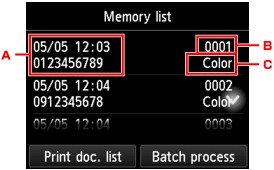
Minneslistan visas.
-
Datum och tid för transaktionen och fax-/telefonnumret
-
Transaktionsnummer (Sänd/mott.nr)
Ett transaktionsnummer från "0001" till "4999" visar att ett dokument håller på att skickas.
Ett transaktionsnummer från "5001" till "9999" visar att ett dokument tas emot.
-
Färginformation
Färg (Color) visas för sändning/mottagning i färg. Inget visas för svartvit sändning/mottagning.
Obs!- Om det inte finns några dokument lagrade i skrivarens minne visas Det finns inget dokument i minnet. (There is no document in memory.). Tryck på OK för att gå tillbaka till föregående skärm.
-
-
Välj en meny för att vidarebefordra.
-
Så här anger du vilket dokument som ska vidarebefordras till den delade mappen på datorn:
Välj vilket dokument som ska vidarebefordras på skärmen Minneslista (Memory list) och tryck på Spara angivet dokument (Save specified document).
Obs!- Om det angivna dokumentet inte finns lagrat i skrivarens minne visas Det finns inget dokument som kan vidarebefordras. (There is no document that can be forwarded.). Tryck på OK för att gå tillbaka till föregående skärm.
Tryck på Målmapp (Destination folder) som mål.
Tryck på en målmapp för att vidarebefordra det angivna dokumentet till den delade mappen på datorn.
Obs!- När du anger en PIN-kod för en registrerad mapp visas en skärm där du ombeds skriva in en PIN-kod. Om du anger PIN-koden får du möjlighet att ange den delade mappen som målmapp.
-
Så här vidarebefordrar du alla mottagna dokument som finns lagrade i skrivarens minne till den delade mappen på datorn:
Tryck på Batchbearbet. (Batch process) och sedan på Spara alla mott. dok. (Save all RX documents).
Tryck på Målmapp (Destination folder) som mål.
Tryck på en målmapp för att vidarebefordra alla dokument till den delade mappen på datorn.
Obs!- När du anger en PIN-kod för en registrerad mapp visas en skärm där du ombeds skriva in en PIN-kod. Om du anger PIN-koden får du möjlighet att ange den delade mappen som målmapp.
-
Obs!
- Du kan vidarebefordra upp till 250 faxsidor i en PDF-fil.
- Du kan vidarebefordra upp till 2000 PDF-filer på en USB-flashenhet.
- Om du har valt Spara alla mott. dok. (Save all RX documents) vidarebefordras faxen i transaktionsnummerordning.
- Om skrivaren kopplas från datorn eller om ett skrivfel inträffar på datorn medan faxen vidarebefordras visas ett felmeddelande på pekskärmen. Tryck på OK för att ta bort felmeddelandet.
- Faxen som vidarebefordras till den delade mappen döps till ett serienummer från FAX_0001 (filtillägg: PDF) och uppåt.
