
Konfigurowanie ustawień związanych z kopiowaniem
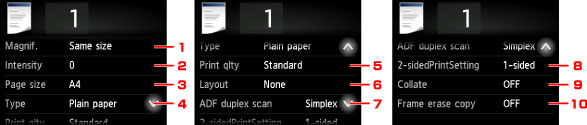
Dotknięcie przycisku Ustawienia (Settings) na ekranie gotowości do kopiowania powoduje wyświetlenie poniższego ekranu.
Wykonaj szybki ruch w pionie lub dotknij przycisków 
 , aby wyświetlić elementy ustawień, a następnie dotknij jednego z nich, aby wyświetlić jego ustawienia. Dotknij, aby wprowadzić ustawienie.
 Uwaga
Uwaga
- Niektórych ustawień nie można łączyć z innymi ustawieniami lub elementami menu kopii. Jeśli wybrano ustawienie, którego nie można wprowadzać w połączeniu z innymi, na ekranie dotykowym pojawią się: ikona
 i przycisk Szczeg. bł. (Error details). W takim przypadku dotknij ikony w lewym górnym rogu ekranu dotykowego, aby potwierdzić komunikat, a następnie zmień ustawienie.
 - Ustawienia rozmiaru strony, rodzaju nośnika itp. są zachowywane nawet po wyłączeniu drukarki.
- Jeśli kopiowanie zostanie rozpoczęte w menu kopiowania, które jest niedostępne w przypadku wybranego ustawienia, na ekranie dotykowym pojawi się komunikat Określona funkcja jest niedostępna przy bież. ustaw. (The specified function is not available with current settings.). Zmień ustawienia, postępując zgodnie z instrukcjami wyświetlanymi na ekranie.
-
Powięk. (Magnif.) (powiększenie)
Umożliwia wybór metody pomniejszania/powiększania.
-
Intensyw (Intensity)
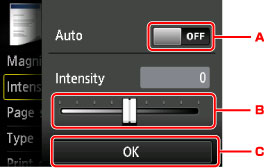
Określ intensywność.
-
Dotknij, aby włączyć/wyłączyć automatyczną regulację intensywności kopii.
Po wybraniu ustawienia WŁ. (ON) intensywność jest regulowana automatycznie, z uwzględnieniem oryginałów umieszczonych na płycie szklanej.
-
Przeciągnij po ekranie, aby określić intensywność.
-
Dotknij, aby zatwierdzić ustawienie intensywności.
Uwaga- Gdy wybrana jest opcja Autom. (Auto), umieść oryginał na płycie szklanej. Nie można skorzystać z automatycznego podajnika dokumentów (ADF).
-
-
Roz. str. (Page size)
Umożliwia wybór rozmiaru ładowanego papieru.
Uwaga- Zostaną wyświetlone tylko rozmiary stron z panelu operacyjnego.
-
Typ (Type) (typ nośnika)
Umożliwia wybór typu ładowanego nośnika.
Uwaga- Zostaną wyświetlone tylko typy nośników z panelu operacyjnego.
-
Jak.wyd. (Print qlty) (jakość wydruku)
Umożliwia dostosowanie jakości wydruku do oryginału.
 Ważne
Ważne- Jeśli przy ustawieniu jakości wydruku Standardowy (Standard) i wybraniu dla opcji Typ (Type) ustawienia Papier zwykły (Plain paper) jakość nie jest zadowalająca, wybierz dla opcji Jak.wyd. (Print qlty) ustawienie Wysoka (High) i spróbuj ponowić kopiowanie.
- Jeśli chcesz wykonać kopię w odcieniach szarości, wybierz dla opcji Jak.wyd. (Print qlty) ustawienie Wysoka (High). Odcienie szarości umożliwiają odwzorowanie tonów w szerokiej gamie odcieni, a nie jedynie w czerni i bieli.
-
Układ (Layout)
Wybierz układ.
-
Skan. dwust. ADF (ADF duplex scan)
Wybierz, czy przy korzystaniu z ADF skanowanie ma się odbywać dwustronnie.
-
Us. druk. 2-str. (2-sidedPrintSetting)
Wybierz, czy przeprowadzać kopiowanie dwustronne.
-
Sortuj (Collate)
Pozwala wybrać, czy chcesz otrzymywać posortowane wydruki w przypadku sporządzania kilku kopii wielostronicowego oryginału.
-
Kopia usuw. ramki (Frame erase copy)
Istnieje możliwość kopiowania grubych dokumentów oryginalnych, np. książek, bez czarnych marginesów dookoła obrazu oraz cienia marginesu.
