
Wyszukiwanie urządzenia na podstawie adresu IP lub nazwy hosta podczas konfiguracji (Windows)
Jeśli drukarki nie można znaleźć na ekranie Wybierz drukarkę (Select Printer), uruchom wyszukiwanie drukarki na podstawie adresu IP lub nazwy hosta. Wybierz przycisk opcji Podaj adres IP i przeprowadź wyszukiwanie (Specify the IP address and run the search) i kliknij przycisk Dalej (Next). Zostanie wyświetlony ekran, na którym można wybrać kryteria wyszukiwania.
-
Sprawdź adres IP lub nazwę hosta drukarki.
Aby sprawdzić adres IP lub nazwę hosta drukarki, wydrukuj informacje o ustawieniach sieciowych lub wyświetl je za pomocą panelu operacyjnego.
-
Wyświetl informacje na ekranie dotykowym.
-
Wydrukuj ustawienia sieciowe.
 Uwaga
Uwaga- Jeśli używasz drukarki w biurze, skontaktuj się z administratorem sieci.
-
-
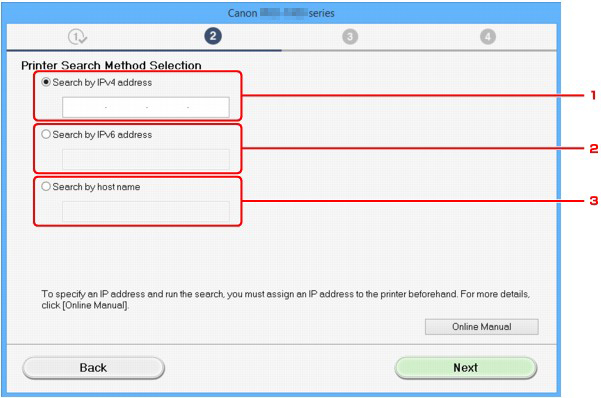
Wybierz metodę wyszukiwania.
Wybierz jedną z poniższych metod.
-
Szukaj według adresu IPv4 (Search by IPv4 address)
Wybierz opcję, aby wyszukać drukarki na podstawie adresu IPv4.
-
Szukaj według adresu IPv6 (Search by IPv6 address)
Wybierz opcję, aby wyszukać drukarki na podstawie adresu IPv6.
-
Wyszukiwanie wg nazwy hosta (Search by host name)
Wybierz opcję, aby wyszukać drukarki na podstawie nazwy hosta. Nazwa hosta to nazwa LLMNR lub Bonjour.
-
-
Wprowadź adres IP lub nazwę hosta, a następnie kliknij przycisk Dalej (Next).
Rozpocznie się wyszukiwanie urządzenia.
W przypadku wyświetlenia ekranu błędu:
Rozwiąż problem związany z błędem, wykonując instrukcje wyświetlone na ekranie.
Jeśli wprowadzony adres IP jest już używany przez inne urządzenie, wykonaj poniższą procedurę, aby określić adres IP drukarki.
-
Wykonaj szybki ruch na ekranie GŁÓWNY, a następnie dotknij przycisku
 Ustawienia (Setup).
 -
Dotknij przycisku
 Ustawienia urządzenia (Device settings).
 -
Puknij przycisk Ustawienia sieci LAN (LAN settings).
Jeśli określono hasło administratora, wprowadź hasło.
-
Dotknij przycisku Inne ustawienia (Other settings).
-
Dotknij przycisku Ustawienia TCP/IP (TCP/IP settings).
- W przypadku określania adresu IPv4:
-
Dotknij przycisku IPv4.
-
Na wyświetlonym ekranie dotknij przycisku OK.
-
Dotknij przycisku Adres IP (IP address).
-
Dotknij przycisku Ustawienia ręczne (Manual setup).
Dotknięcie przycisku Ustawienia automatyczne (Auto setup) spowoduje automatyczne wprowadzenie adresu IP.
-
Wprowadź adres IP.
-
Dotknij przycisku OK.
-
Wprowadź maskę podsieci.
-
Dotknij przycisku OK.
-
Wprowadź domyślną bramę.
-
Dotknij przycisku OK.
Podano adres IPv4.
- W przypadku określania adresu IPv6:
-
Dotknij przycisku IPv6.
-
Na wyświetlonym ekranie dotknij przycisku OK.
-
Dotknij przycisku Włącz/wyłącz IPv6 (Enable/disable IPv6).
-
Dotknij przycisku Włącz (Enable).
Podano adres IPv6.
- Jeśli w komputerze włączona jest zapora sieciowa, wyszukiwanie drukarek znajdujących się w innej podsieci może być niemożliwe. Wyłącz zaporę.
 Ważne
Ważne
Jeśli zapora koliduje z wyszukiwaniem drukarki:
-
Jeśli pojawi się komunikat:
Jeśli na komputerze pojawia się komunikat ostrzegający, że aplikacja firmy Canon próbuje uzyskać dostęp do sieci, ustaw w oprogramowaniu zabezpieczającym zezwalanie na dostęp.
Po zezwoleniu oprogramowaniu na dostęp podaj adres IP lub nazwę hosta i ponownie uruchom wyszukiwanie drukarek.
Po znalezieniu drukarki postępuj zgodnie z instrukcjami wyświetlanymi na ekranie, aby kontynuować konfigurację komunikacji sieciowej.
-
Jeśli nie pojawi się komunikat:
Anuluj wyszukiwanie drukarek, a następnie w oprogramowaniu zabezpieczającym zezwól poniższemu oprogramowaniu Canon na dostęp do sieci.
Setup.exe lub Setup64.exe w folderze win > Driver > DrvSetup na Instalacyjnym dysku CD-ROM
Po wykonaniu konfiguracji zapory podaj adres IP lub nazwę hosta i ponownie uruchom wyszukiwanie drukarek.
Uwaga
- Więcej informacji o ustawieniach funkcji zapory w systemie operacyjnym lub w oprogramowaniu zabezpieczającym można znaleźć w jego podręczniku obsługi albo uzyskać od jego producenta.
