
Įrenginio naudojimas tiesioginio prijungimo režimu
Įtaisus (pvz., išmanųjį telefoną arba planšetę) prie spausdintuvo galima prijungti dviem toliau nurodytais būdais.
- Prijungimas belaidžiu būdu (įtaisų prijungimas per belaidį maršruto parinktuvą)
- Tiesioginis prijungimas belaidžiu būdu (įtaisų prijungimas naudojant tiesioginį prijungimą)
Šiame skyriuje paaiškinta, kas yra tiesioginis prijungimas, kuriuo galima spausdinti arba nuskaityti įtaisus prie spausdintuvo prijungus tiesiogiai.
Norėdami naudoti tiesioginį prijungimą, atlikite toliau nurodytus veiksmus.
Šiame skyriuje taip pat paaiškinta, kaip tiesioginį prijungimą pakeisti belaidžio LAN režimu.
 Svarbu
- Administratoriaus slaptažodis būtinas norint pakeisti parametrus, jei jis įjungtas parametrų keitimui per valdymo skydelį.
- Tuo pačiu metu prie spausdintuvo galima prijungti net 5 įtaisus.
-
Išsiaiškinkite naudojimo apribojimus ir įjunkite spausdintuvo tiesioginį prijungimą.
Pasirengimas tiesiogiai prijungti
Pakeiskite toliau nurodytus parametrus, kad pasirengtumėte tiesiogiai prijungti.
-
Spausdintuvo LAN parametrai
-
Norimo prijungti įtaiso parametrai
Spausdintuvo parametrų keitimas
-
Bakstelėkite piktogramą apatinėje kairėje ekrano PRADŽIA srityje.
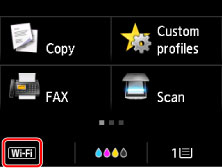
Pvz., kai įjungtas belaidis LAN ryšys:
Rodomas ekranas Keisti LAN (Change LAN).
 Pastaba
-
Be to, ekranas Keisti LAN (Change LAN) bus rodomas atlikus toliau nurodytus veiksmus.
-
Brūkštelėkite ekraną PRADŽIA ir bakstelėkite
 Sąranka (Setup).
 -
Bakstelėkite
 Įrenginio parametrai (Device settings).
 -
Bakstelėkite LAN parametrai (LAN settings).
-
Bakstelėkite Keisti LAN (Change LAN).
-
-
-
Bakstelėkite Suaktyv. tiesiogin. prijung. (Activate direct connect.).
-
Bakstelėkite Taip (Yes).
Rodomas tiesioginio prijungimo identifikatorius (SSID).
Įtaisas aptinka spausdintuvą pagal identifikatorių (SSID).
Pastaba-
Jei bakstelėsite Išsami inform. (Details) ir Taip (Yes), bus rodomi nurodyti elementai.
- Saugos parametrai
- Slaptažodis
- Su „Wi-Fi Direct“ suderinamame įtaise rodomas spausdintuvo pavadinimas
Prijungiant įtaisą prie spausdintuvo reikalingas slaptažodis. Atsižvelgiant į naudojamą įtaisą, nereikalingas joks slaptažodis.
Kai prijungiate su „Wi-Fi Direct“ suderinamą įtaisą prie spausdintuvo, pasirinkite įtaiso jutikliniame ekrane rodomą įtaiso pavadinimą.
-
Identifikatorius (SSID) ir saugos parametras nurodomi automatiškai. Norėdami juos atnaujinti, žr. toliau.
-
-
Bakstelėkite Gerai (OK).
Tiesioginio prijungimo funkcija įjungta ir įtaisą galima belaidžiu ryšiu prijungti prie spausdintuvo.
Įtaiso parametrų keitimas ir jo prijungimas prie spausdintuvo
-
Įjunkite įtaiso belaidžio ryšio režimą.
Įtaiso parametrų meniu įjunkite „Wi-Fi“.
Daugiau apie belaidžio ryšio įjungimą žr. įtaiso instrukcijų vadove.
-
Iš įtaise rodomo sąrašo pasirinkite „DIRECT-XXXX-MB5100series“ (vietoj X – raidės ir skaičiai).
Pastaba-
Jei „DIRECT-XXXX-MB5100series“ sąraše nėra, vadinasi, tiesioginis prijungimas neįjungtas.
Informacijos, kaip įjungti tiesioginį prijungimą, žr. skyriuje Spausdintuvo parametrų keitimas.
-
-
Įveskite slaptažodį.
Įtaisas prijungtas prie spausdintuvo.
Pastaba-
Patikrinkite tiesioginio prijungimo slaptažodį.
Tikrinkite vienu iš toliau nurodytų būdų.
-
Peržiūrėkite jutikliniame ekrane.
-
Išspausdinkite tinklo parametrus.
-
- Atsižvelgiant į naudojamą įtaisą, norint per belaidį LAN prie spausdintuvo prijungti įtaisą, būtina įvesti slaptažodį. Įveskite nurodytą spausdintuvo slaptažodį.
-
Jei nustatyta, kad su „Wi-Fi Direct“ suderinamas įtaisas pirmenybę teiktų „Wi-Fi Direct“, ir įtaisas prijungiamas prie spausdintuvo, spausdintuve rodomas patvirtinimo ekranas, kuriame klausiama, ar leidžiate įtaisą prijungti prie spausdintuvo.
Įsitikinkite, kad jutikliniame ekrane nurodytas pavadinimas atitinka belaidžio ryšio įtaiso pavadinimą, ir bakstelėkite Taip (Yes).
-
Spausdinimas / nuskaitymas naudojant tiesioginio prijungimo funkciją
Prijunkite įtaisą prie spausdintuvo ir paleiskite spausdinimą / nuskaitymą.
Pastaba
- Daugiau apie spausdinimą arba nuskaitymą iš įtaiso per belaidį LAN žr. įtaiso arba programos instrukcijų vadove.
-
Įdiegę „Canon PRINT Inkjet/SELPHY“ galite spausdinti arba nuskaityti iš išmaniojo telefono arba planšetės. Atsisiųskite ją iš „App Store“ ir „Google Play“.
Spausdintuvo parametrų keitimas norint naudoti belaidį LAN
Norėdami pakeisti spausdintuvo parametrą, kad būtų galima naudoti belaidį LAN, atlikite toliau nurodytus veiksmus.
-
Bakstelėkite piktogramą
 apatinėje kairėje ekrano PRADŽIA srityje.
Rodomas ekranas Keisti LAN (Change LAN).
Pastaba-
Be to, ekranas Keisti LAN (Change LAN) bus rodomas atlikus toliau nurodytus veiksmus.
-
Brūkštelėkite ekraną PRADŽIA ir bakstelėkite
Sąranka (Setup). -
Bakstelėkite
Įrenginio parametrai (Device settings). -
Bakstelėkite LAN parametrai (LAN settings).
-
Bakstelėkite Keisti LAN (Change LAN).
-
-
-
Bakstelėkite Suaktyvinti belaidį LAN (Activate wireless LAN).
Jei per belaidį LAN spausdintuvo nenaudojate, pasirinkite Suaktyvinti laidinį LAN (Activate wired LAN) arba Išjungti LAN (Disable LAN).
Tiesioginio prijungimo parametro keitimas
Pakeiskite tiesioginio prijungimo parametrus atlikdami toliau nurodytus veiksmus.
-
Brūkštelėkite ekraną PRADŽIA ir bakstelėkite
Sąranka (Setup). -
Bakstelėkite
Įrenginio parametrai (Device settings). -
Bakstelėkite LAN parametrai (LAN settings).
-
Bakstelėkite Kiti parametrai (Other settings).
-
Bakstelėkite Tiesioginio prijungimo parametrai (Direct connection settings).
-
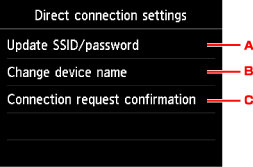
Jei reikia, parametrus pakeiskite.
-
Tiesioginio prijungimo identifikatoriaus (SSID) ir slaptažodžio atnaujinimas
Bakstelėkite A, kad būtų atidarytas patvirtinimo ekranas. Kad atnaujintumėte identifikatorių (SSID) ir slaptažodį, bakstelėkite Taip (Yes).
Jei norite patikrinti saugos parametrą ir atnaujintą slaptažodį, bakstelėkite Išsami inform. (Details) ir Taip (Yes) šalia rodomame ekrane.
-
Su „Wi-Fi Direct“ suderinamame įtaise rodomo spausdintuvo pavadinimo keitimas
Palieskite B, kad būtų parodytas su „Wi-Fi Direct“ suderinamame įtaise rodomas spausdintuvo pavadinimas (įtaiso pavadinimas).
Norėdami pakeisti pavadinimą, atlikite toliau nurodytus veiksmus.
-
Bakstelėkite jutiklinį ekraną.
-
Įveskite įtaiso pavadinimą (iki 32 simbol.).
-
Bakstelėkite Gerai (OK), kad baigtumėte įvesti įtaiso pavadinimą.
-
Bakstelėkite Gerai (OK), kad baigtumėte nurodyti įtaiso pavadinimą.
-
-
Patvirtinimo ekrano parametro keitimas prijungiant su „Wi-Fi Direct“ suderinamą įtaisą prie spausdintuvo
Bakstelėkite C, kad būtų atidarytas patvirtinimo ekranas. Jei norite, kad spausdintuve būtų rodomas ekranas, nurodantis, kad prie spausdintuvo prijungiamas su „Wi-Fi Direct“ suderinamas įtaisas, bakstelėkite Taip (Yes).
Svarbu- Kad neleistumėte neteisėtai prisijungti, rekomenduojame palikti numatytąją parametro reikšmę.
Nustačius parametrus spausdintuve vėl rodomas ekranas Tiesioginio prijungimo parametrai (Direct connection settings).
-
-
Paspauskite mygtuką PRADŽIA (HOME).
Rodomas ekranas PRADŽIA.
Pastaba
- Pakeitus spausdintuvo tiesioginio prijungimo parametrus, reikia pakeisti ir įtaiso belaidžio maršruto parinktuvo parametrus.
