
Kopijų darymas
Šiame skyriuje aprašyta, kaip kopijuoti naudojant Kopijuoti (Copy).
-
Brūkštelėkite ekraną PRADŽIA ir bakstelėkite
 Kopijuoti (Copy).
Rodomas kopijavimo laukimo ekranas.
-
Padėkite originalų dokumentą ant ekspozicinio stiklo arba įdėkite į ADT.
-
Jei reikia, nurodykite parametrus.
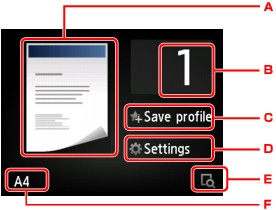
-
Rodomas kopijavimo maketas.
Kaitaliokite maketą (vienpusis / dvipusis).
-
Bakstelėdami nustatykite kopijų skaičių.
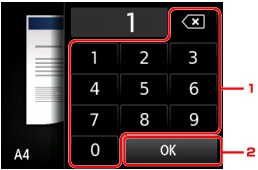
-
Bakstelėdami skaičius nurodykite kopijų skaičių.
-
Bakstelėdami patvirtinkite kopijų skaičių.
-
-
Bakstelėdami užregistruokite dabartinius spausdinimo parametrus kaip pasirinktinį parametrą.
-
Bakstelėkite, kad būtų pateikti spausdinimo parametrų elementai.
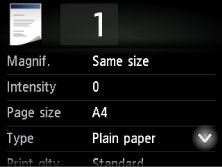
Daugiau informacijos apie parametrų elementus žr.:
-
Bakstelėkite, jei norite peržiūrėti spaudinio vaizdą peržiūros ekrane.
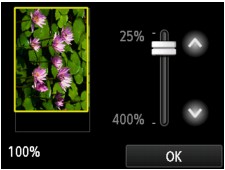
Išsamios informacijos žr.:
-
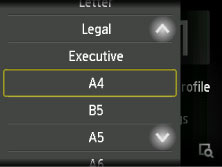
Bakstelėdami nurodykite puslapio formatą.
-
-
Jei norite kopijuoti spalvotai, paspauskite mygtuką Spalvotai (Color), o jei nespalvotai – mygtuką Juodai (Black).
Spausdintuvas pradės kopijuoti.
Įrenginiui baigus kopijuoti nuimkite originalų dokumentą nuo ekspozicinio stiklo arba išimkite jį iš dokumentų išvesties angos.
 Svarbu
- Jei originalų dokumentą uždėjote ant ekspozicinio stiklo, neatidarykite dokumentų dangčio ir neimkite originalaus dokumento, kol jutikliniame ekrane rodoma Nuskaitomas dokumentas... (Scanning document...).
- Jei originalų dokumentą įdėjote į ADT, dokumentą imkite tik įrenginiui baigus kopijuoti.
 Pastaba
- Kad kopijavimo užduotį atšauktumėte, paspauskite mygtuką Stop.
-
Jei originalų dokumentą uždėjote ant ekspozicinio stiklo, kol spausdinama, galite įtraukti kopijavimo užduotį.
- Jei bus pateiktas pranešimas, nurodantis, kad operacija apribota, kreipkitės į naudojamo spausdintuvo administratorių.
Kopijavimo užduoties įtraukimas (atsarginis kopijavimas)
Jei originalų dokumentą uždėjote ant ekspozicinio stiklo, kol spausdinama, galite įtraukti kopijavimo užduotį (atsarginis kopijavimas).
Jei rodomas toliau pateiktas ekranas, vadinasi, galite įtraukti kopijavimo užduotį.
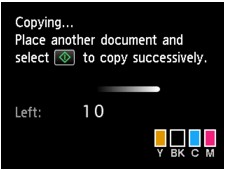
Ant ekspozicinio stiklo padėkite originalų dokumentą ir paspauskite tą mygtuką (Spalvotai (Color) arba Juodai (Black)), kurį spaudėte anksčiau.
Svarbu
- Dėdami originalų dokumentą ant ekspozicinio stiklo, švelniai pakelkite dokumentų dangtį.
Pastaba
- Jei Sp. kok. (Print qlty) (spausdinimo kokybė) nuostata yra Aukšt. (High) arba originalus dokumentas įdėtas į ADT, kopijavimo užduoties įtraukti negalėsite.
- Įtraukiant kopijavimo užduotį, kopijų skaičiaus arba tam tikrų parametrų, pvz., popieriaus dydžio arba laikmenos rūšies, keisti negalima.
- Jei įrenginiui vykdant atsarginį kopijavimą paspausite mygtuką Stop, bus atidarytas kopijavimo atšaukimo būdo pasirinkimo ekranas. Jei bakstelėsite Atšaukti visas užsakytas užduotis (Cancel all reservations), atšauksite visų nuskaitytų duomenų kopijavimą. Jei bakstelėsite Atšaukti paskutinę užsak. užduotį (Cancel the last reservation), atšauksite paskutinę kopijavimo užduotį.
- Jei kopijavimo užduotį norite įtraukti įdėję dokumentą, kurį sudaro per daug puslapių, jutikliniame ekrane gali būti pateiktas pranešimas Negalima įtraukti daugiau kopijavimo užduočių. Šiek tiek palaukite ir kartokite operaciją. (Cannot add more copy jobs. Please wait a while and redo the operation.) Bakstelėkite Gerai (OK), šiek tiek palaukite, tada vėl bandykite kopijuoti.
- Jei nuskaitant jutikliniame ekrane bus pateiktas pranešimas Nepavyko užsakyti kopijavimo užduoties. Pradėkite nuo pradžių. (Failed to reserve the copy job. Start over from the beginning.), bakstelėkite Gerai (OK) ir paspauskite mygtuką Stop, kad atšauktumėte kopijavimą. Tada nukopijuokite nebaigtus kopijuoti dokumentus.
