
Membersihkan Kepala Cetak
Bersihkan kepala cetak jika dalam pola pemeriksaan mulut semprot terdapat garis hilang atau goresan putih horizontal. Ini membersihkan sumbatan pada mulut semprot dan memulihkan kepala cetak ke kondisi yang lebih baik. Namun, karena pembersihan kepala cetak mengonsumsi tinta, operasi ini hanya disarankan jika diperlukan.
 Catatan
-
Pembersihan juga dapat dilakukan dari komputer. Ketika menggunakan komputer, Anda juga dapat memilih grup tinta untuk pembersihan.
- Membersihkan Kepala Cetak (Windows)
- Membersihkan Kepala Cetak (Mac OS)
- Pembersihan dari panel operasi membersihkan kepala cetak semua warna.
Yang akan Anda perlukan: satu lembar kertas biasa ukuran A4 atau Letter
-
Pastikan mesin menyala.
-
Jentik layar BERANDA, dan kemudian ketuk
 Pengesetn(Setup).
Layar menu pengesetan ditampilkan.
-
Ketuk
 Perawatan(Maintenance).
Layar Perawatan(Maintenance) ditampilkan.
-
Ketuk Pembersihan(Cleaning).
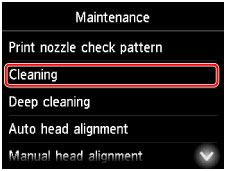
Layar konfirmasi ditampilkan.
-
Ketuk Ya(Yes).
Mesin sekarang mulai membersihkan kepala cetak.
Jangan lakukan operasi lainnya sampai pembersihan kepala cetak selesai. Pembersihan membutuhkan sekitar 2 menit.
Kemudian, layar konfirmasi ditampilkan untuk mencetak pola pemeriksaan mulut semprot.
-
Muatkan selembar kertas biasa ukuran A4 atau Letter ke dalam kotak kertas.
 Penting
- Layar untuk mendaftarkan ukuran halaman dan tipe media tidak ditampilkan selama operasi apa pun tersedia pada layar Perawatan(Maintenance). Oleh karena itu, pencetakan akan dilaksanakan bahkan jika kertas selain kertas biasa ukuran A4 atau Letter dimuatkan.
-
Tarik keluar perpanjangan tatakan keluaran dan buka pendukung keluaran kertas.
-
Ketuk Ya(Yes).
Pola pemeriksaan mulut semprot sedang dicetak.
Catatan
- Jika masalah pencetakan belum teratasi bahkan setelah Anda membersihkan kepala cetak dua kali, lakukan pembersihan kepala cetak tingkat dalam.
