
Εκτύπωση εγγράφων (αρχείων PDF) αποθηκευμένων σε δίσκο USB
Μπορείτε να εκτυπώσετε τα ακόλουθα αρχεία PDF (Επέκταση: .pdf) χρησιμοποιώντας τον πίνακα λειτουργίας του εκτυπωτή.
-
Αρχεία PDF που έχουν σαρωθεί με χρήση του πίνακα λειτουργίας του εκτυπωτή και έχουν αποθηκευτεί σε δίσκο USB
-
Αρχεία PDF που έχουν αποθηκευτεί σε δίσκο USB κατά τη λήψη φαξ
-
Αρχεία PDF που έχουν δημιουργηθεί με το Canon IJ Scan Utility
Για Windows:
Για Mac OS:
-
Για περισσότερα σχετικά με τα αρχεία PDF που δεν μπορείτε να εκτυπώσετε από τον εκτυπωτή:
Ακολουθήστε την παρακάτω διαδικασία για να εκτυπώσετε ένα αρχείο PDF.
-
Εισαγάγετε το δίσκο USB στη θύρα δίσκου USB.
 Σημαντικό
-
Εάν έχετε ήδη τοποθετήσει το δίσκο USB για να αποθηκεύσετε αυτόματα τα φαξ που έχουν ληφθεί, δεν μπορείτε να εκτυπώσετε τα έγγραφα ακόμη κι όταν έχει οριστεί δίσκος USB που περιλαμβάνει τα δεδομένα εγγράφων.
Σε αυτήν την περίπτωση, ορίστε την επιλογή Ρυθμίσεις αυτομ. αποθήκευσης (Auto save setting) στις Ρυθμίσεις ΦΑΞ (FAX settings) σε ΑΠΕΝΕΡΓΟΠΟΙΗΣΗ (OFF) και αφαιρέστε το δίσκο USB για την αποθήκευση των φαξ και, στη συνέχεια, τοποθετήστε το δίσκο USB που περιλαμβάνει τα δεδομένα εγγράφου.
-
-
Μετακινήστε την οθόνη ΕΙΣΟΔΟΣ και, στη συνέχεια, πατήστε
 Μέσο πρόσβ. (Access medium).
Η λίστα εγγράφων εμφανίζεται.
 Σημείωση
- Όταν εμφανιστεί το μήνυμα που σας ενημερώνει ότι ο περιορισμός λειτουργίας έχει ενεργοποιηθεί, απευθυνθείτε στο διαχειριστή του εκτυπωτή που χρησιμοποιείτε.
- Εάν τα αρχεία φωτογραφιών και τα αρχεία PDF είναι αποθηκευμένα στο δίσκο USB, θα εμφανιστεί η οθόνη επιβεβαίωσης για να επιλέξετε ποιο από τα αρχεία που εκτυπώνετε θέλετε να εμφανιστεί. Στην οθόνη που προβάλλεται, πατήστε στην επιλογή Εκτύπωση εγγράφων (Print documents).
- Εάν δεν έχει αποθηκευτεί κανένα εκτυπώσιμο έγγραφο (αρχεία PDF) στο δίσκο USB, θα εμφανιστεί το μήνυμα Τα δεδομένα υποστηριζ/νων τύπων δεν έχουν αποθηκ. (Data of supported types are not saved.) στην οθόνη αφής.
-
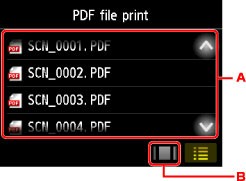
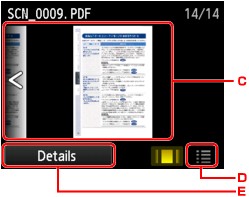
Επιλέξτε το έγγραφο που θέλετε να εκτυπώσετε.
Λίστα ονομάτων αρχείων
Προβολή προεπισκόπησης
-
Κινήστε το δάχτυλό σας κατακόρυφα ή πατήστε

 για να εμφανιστούν τα ονόματα των εγγράφων και πατήστε ένα έγγραφο για να το εκτυπώσετε.
 -
Πατήστε για να γίνει μετάβαση στην προβολή προεπισκόπησης.
-
Κινήστε το δάχτυλό σας στην οθόνη για να εμφανιστεί η προεπισκόπηση εγγράφου και, στη συνέχεια, πατήστε το έγγραφο για να το εκτυπώσετε.
-
Πατήστε για εναλλαγή στη λίστα ονομάτων αρχείων.
-
Πατήστε για να εμφανιστεί η οθόνη Λεπτομέρειες (Details).
Σημείωση- Τα ονόματα αρχείων μπορεί να μην εμφανίζονται σωστά στη λίστα εγγράφων αν το όνομα αρχείου είναι εκτενές ή περιλαμβάνει μη συμβατούς χαρακτήρες.
- Στην οθόνη προεπισκόπησης, η πρώτη σελίδα κάθε αρχείου PDF εμφανίζεται στην οθόνη αφής. Επιπλέον, αν ένα έγγραφο είναι σε οριζόντια προβολή, θα εμφανιστεί σε περιστροφή 90 μοιρών.
- Για την προβολή προεπισκόπησης ορισμένων αρχείων PDF ενδέχεται να απαιτηθεί κάποιο χρονικό διάστημα ή μέρος της προεπισκόπησης ενδέχεται να περικοπεί.
-
Το όνομα των αρχείων PDF εμφανίζεται παρότι τα αρχεία PDF δεν μπορούν να εκτυπωθούν μέσω του πίνακα λειτουργίας του εκτυπωτή. Εάν ισχύει μια από τις ακόλουθες συνθήκες για τα αρχεία PDF, τα αρχεία δεν μπορούν να εκτυπωθούν.
- Αρχεία PDF που έχουν αποθηκευτεί με άλλο λογισμικό εφαρμογή εκτός του Canon IJ Scan Utility (λογισμικό εφαρμογής συμβατό με τον εκτυπωτή)
- Αρχεία PDF για τα οποία η οθόνη προεπισκόπησης δεν είναι διαθέσιμη (στην οθόνη προεπισκόπησης εμφανίζεται η ένδειξη "?").
-
Συνιστάται να εμφανίσετε την οθόνη Λεπτομέρειες (Details) και να επιβεβαιώσετε εάν κάποιο αρχείο PDF είναι εκτυπώσιμο. Εάν ισχύει μια από τις ακόλουθες συνθήκες για το αρχείο PDF, το αρχείο δεν μπορεί να εκτυπωθεί.
- Δεν είναι δυνατή η εμφάνιση πληροφοριών στην οθόνη Λεπτομέρειες (Details).
- Χαρακτήρες εκτός του ονόματος του εκτυπωτή ή του IJ Scan Utility προβάλλονται στην επιλογή Δημιουργία με (Created with).
- Τα αρχεία PDF που έχουν δημιουργηθεί με άλλο λογισμικό εφαρμογής εκτός του Canon IJ Scan Utility (λογισμικό εφαρμογής συμβατό με τον εκτυπωτή) δεν μπορούν να εκτυπωθούν ακόμα κι αν αποθηκευτούν μέσω του Canon IJ Scan Utility.
-
-
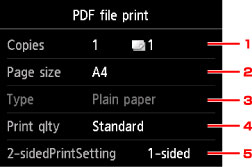
Ορίστε τις ρυθμίσεις όπως απαιτείται.
-
Αντίγρ. (Copies)
Ορίστε τον αριθμό των αντιγράφων.
-
Μέγ.σελ. (Page size)
Επιλέξτε το μέγεθος της σελίδας ανάλογα με το τοποθετημένο χαρτί.
Σημείωση- Εμφανίζονται μόνο οι σελίδες που μπορούν να επιλεγούν από τον πίνακα λειτουργίας.
-
Τύπος (Type) (Τύπος μέσου)
Ο τύπος μέσου έχει οριστεί σε Απλό χαρτί (Plain paper).
-
Ποιότητα (Print qlty) (Ποιότητα εκτύπωσης)
Καθορίστε την ποιότητα εκτύπωσης.
-
Ρύθμ. εκτ. 2 όψης (2-sidedPrintSetting)
Επιλέξτε εκτύπωση διπλής ή μονής όψης.
Εάν πατήσετε στην επιλογή Σύνθετες (Advanced) με ενεργοποιημένη τη ρύθμιση Διπλ.όψη (2-sided), μπορείτε να ορίσετε τον προσανατολισμό και την πλευρά στερέωσης του εγγράφου.
Σημείωση- Όταν το όνομα του εκτυπωτή ή το IJ Scan Utility εμφανίζεται στην επιλογή Δημιουργία με (Created with) της οθόνης Λεπτομέρειες (Details), τότε μπορείτε να ορίσετε την επιλογή Διπλ.όψη (2-sided) για εκτύπωση και στις δύο πλευρές ενός φύλλου χαρτιού.
-
-
Πατήστε το κουμπί Χρώμα (Color) για έγχρωμη εκτύπωση ή το κουμπί Μαύρο (Black) για ασπρόμαυρη εκτύπωση.
Ο εκτυπωτής ξεκινά την εκτύπωση.
Σημείωση
- Μπορείτε να εκτυπώσετε έως 250 σελίδες κάθε φορά. Εάν προσπαθείτε να εκτυπώσετε περισσότερες από 250 σελίδες ενός αρχείου PDF, στην οθόνη αφής εμφανίζεται το μήνυμα Το συγκεκριμένο αρχείο PDF πε-ριλαμβάνει πολλές σελίδες. Οι σελίδες που υπερβαίνουν τον αριθμό εκτυπωσιμων σελ. δεν θα εκτυπωθ. Θέλετε να συνεχίσετε; (The specified PDF file contains too many pages. The pages exceeding the number of printable pages will not be printed. Continue?). Πατήστε στο Ναι (Yes) για να αρχίσει η εκτύπωση. Εάν χρειάζεται να εκτυπώσετε περισσότερες από 250 σελίδες ενός αρχείου PDF, εκτυπώστε τις από έναν υπολογιστή.
- Ανάλογα με το αρχείο PDF, η εικόνα μπορεί να εκτυπωθεί στραμμένη κατά 90 μοίρες.
- Εάν το μέγεθος του εγγράφου είναι μεγαλύτερο από το μέγεθος της σελίδας που καθορίστηκε στον εκτυπωτή, το έγγραφο θα εκτυπωθεί σε μειωμένο μέγεθος. Σε αυτή την περίπτωση, μπορεί να μην εκτυπωθούν οι λεπτές γραμμές στο έγγραφο ή μπορεί να μην ευθυγραμμιστούν οι εικόνες.
-
Για ορισμένα αρχεία PDF, πριν την έναρξη της εκτύπωσης ή ενώ η εκτύπωση είναι σε εξέλιξη, μπορεί να εμφανιστεί ένα μήνυμα σφάλματος.
Για λεπτομέρειες, ανατρέξτε στην ενότητα Εμφανίζεται μήνυμα.
Αρχεία PDF που δεν μπορείτε να εκτυπώσετε
Δεν μπορείτε να εκτυπώσετε τα ακόλουθα αρχεία PDF παρότι το όνομα των αρχείων PDF εμφανίζεται στη λίστα.
- Αρχεία που έχουν σαρωθεί με χρήση του πίνακα λειτουργίας του εκτυπωτή και έχουν αποθηκευτεί σε δίσκο USB με την επιλογή Μορφή (Format) ρυθμισμένη σε μορφή άλλη εκτός από PDF ή Συμπιεσμένο PDF (Compact PDF)
-
Αρχεία που δημιουργήθηκαν με το Canon IJ Scan Utility και έχει εφαρμοστεί μία από τις παρακάτω προϋποθέσεις
-Κρυπτογραφημένα δεδομένα
-Δεδομένα μεγαλύτερα από 2 GB
-Δεδομένα που περιλαμβάνουν εικόνες σαρωμένες σε 9601 ή περισσότερα pixel, σε οριζόντια και κατακόρυφη κατεύθυνση
