
Копиране
В този раздел се описва процедурата за копиране с помощта на Копиране (Copy).
-
Прелистете екрана НАЧАЛО и докоснете
 Копиране (Copy).
Показва се екранът за готовност за копиране.
-
Поставете оригиналния документ върху стъклото на скенера или в АПУ.
-
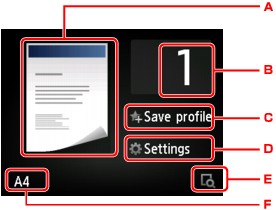
Укажете необходимите настройки.
-
Показва се оформлението на копието.
Променете оформлението (едностранно/двустранно).
-
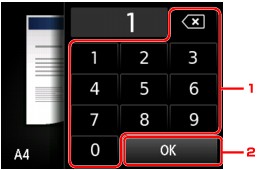
Натиснете, за да укажете броя на копията.
-
Натиснете цифрите, за да укажете броя копия.
-
Натиснете, за да потвърдите броя на копията.
-
-
Натиснете, за да регистрирате настоящите настройки за печат като персонализирана настройка.
-
Натиснете, за да се покажат елементите за настройка на печата.
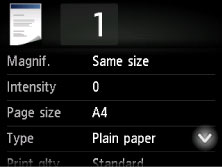
За подробности относно елементите за настройка:
-
Натиснете, за да прегледате изображението на разпечатката на екрана за визуализация.
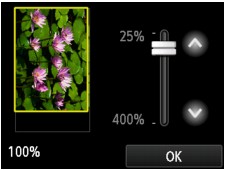
За подробности:
-
Натиснете, за да укажете размера на страницата.
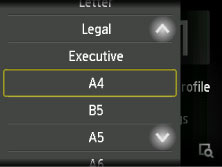
-
-
Натиснете бутона Цветно (Color) за цветно копиране или бутона Черно-бяло (Black) за черно-бяло копиране.
Принтерът започва да копира.
Извадете оригинала от стъклото на скенера или от изходното гнездо за документи след завършване на копирането.
 Важно
Важно- Ако сте поставили оригинала на стъклото на скенера, не отваряйте капака за документи и не премахвайте оригинала, докато Сканиране на документ... (Scanning document...) не се покаже на сензорния екран.
- Ако поставите оригинала в АПУ, не го местете, докато копирането не приключи.
 Забележка
- За да отмените копирането, натиснете бутона Стоп (Stop).
-
Ако поставите оригинала на стъклото на скенера, можете да добавяте задача за копиране по време на печат.
- Когато се покаже съобщението, че ограничението на операцията е включено, се обърнете към администратора на принтера, който използвате.
Добавяне на задача за копиране (Запазване на копие)
Ако поставите оригинала на стъклото на скенера, можете да добавяте задача за копиране по време на печат (резервно копие).
Екранът по-долу се показва, когато можете да добавите задачата за копиране.
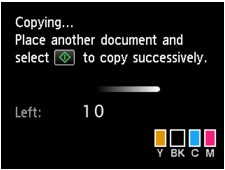
Поставете оригинала върху стъклото на скенера и натиснете същия бутон (бутона Цветно (Color) или бутона Черно-бяло (Black)).
Важно
- Когато поставите оригинала върху стъклото на скенера, преместете внимателно капака за документи.
Забележка
- Когато Кач. печ. (Print qlty) (качество на печат) е зададено на Високо (High) или поставите оригинала в АПУ, не можете да добавите задачата за копиране.
- Когато добавите задача за копиране, броят на копията или настройките, като например размер на страницата или тип носители, не могат да се променят.
- Ако натиснете бутона Стоп (Stop), докато се отпечатва резервно копие, се показва екранът за избор на метода за отмяна на копирането. Ако натиснете Отмяна на всички резервации (Cancel all reservations), ще можете да отмените копирането на всички сканирани данни. Ако натиснете Отмяна на послед. резервац. (Cancel the last reservation), ще можете да отмените последното задание за копиране.
- Ако настроите добавяне на заданието за копиране на даден документ с прекалено много страници, съобщението Не могат да се добавят повече задания за копиране. Изчакайте малко, след което повторете операцията. (Cannot add more copy jobs. Please wait a while and redo the operation.) може да се появи на сензорния екран. Докоснете OK и изчакайте известно време, след което опитайте да копирате отново.
- Ако съобщението Резервирането на заданието за копиране е неуспешно. Стартиране отначало. (Failed to reserve the copy job. Start over from the beginning.) се покаже на сензорния екран при сканиране, докоснете OK и натиснете бутона Стоп (Stop) за отмяна на копирането. След това копирайте документите, които не са приключили да се копират.
