
Задаване на информацията за подателя
Можете да зададете информацията за подателя, като например датата/часа и факс/телефонния номер на машината.
- Относно информацията за подателя
- Задаване на дата и час
- Задаване на лятно часово време (лятно време)
- Регистриране на информация за потребителя
Относно информацията за подателя
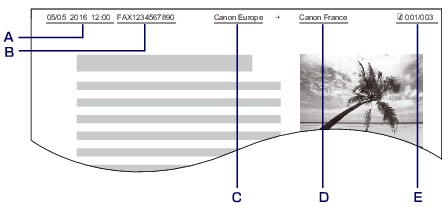
Ако името на машината и факс/телефонният номер са регистрирани, те ще се отпечатат на факса на получателя заедно с датата и часа като информация за подателя.
-
Дата и час на предаването
-
Факс/телефонен номер на машината
-
Име на машината
-
При изпращане на факс се отпечатва името на регистрирания получател.
-
Номер на страницата
 Забележка
-
Можете да отпечатате списъка СПИСЪК С ПОТРЕБИТЕЛСКИ ДАННИ (USER'S DATA LIST), за да проверите дали сте въвели правилно информацията за подателя.
-
Когато изпращате черно-бял факс, можете да изберете къде да се отпечата информацията за подателя – в областта на изображението или извън нея.
Задайте настройката в TTI позиция (TTI position) в Разширени настройки за факс (Advanced FAX settings) под Настройки за факс (FAX settings).
-
Можете да изберете един от трите формата за отпечатване на датата: ГГГГ/ММ/ДД (YYYY/MM/DD), ММ/ДД/ГГГГ (MM/DD/YYYY) и ДД/ММ/ГГГГ (DD/MM/YYYY).
Изберете формата на отпечатване на датата в Формат за показване на дата (Date display format) под Потреб. настр. на устройството (Device user settings).
Задаване на дата и час
В този раздел се описва процедурата за задаване на дата и час.
-
Прелистете екрана НАЧАЛО и след това докоснете
 Настройка (Setup).
 -
Докоснете
 Настройки на устройст. (Device settings)
 -
Натиснете Потреб. настр. на устройството (Device user settings).
-
Натиснете Настройка за дата/час (Date/time setting).
-
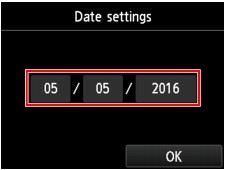
Задайте датата.
-
Натиснете елемент за настройка, за да го промените.
-
Докоснете цифрата, за да я въведете.
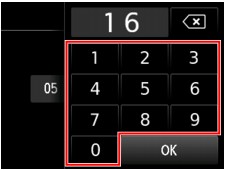
Въведете само последните две цифри от годината.
-
Натиснете OK.
-
Натиснете OK отново, когато всички настройки са готови.
-
-
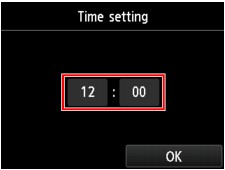
Задайте часа.
-
Натиснете елемент за настройка, за да го промените.
-
Докоснете цифрата, за да я въведете.
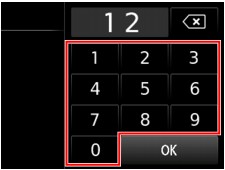
Въвеждане на датата и часа в 24-часов формат.
-
Натиснете OK.
-
Натиснете OK отново, когато всички настройки са готови.
-
-
Натиснете бутона НАЧАЛО (HOME), за да се върнете на екрана НАЧАЛО.
Задаване на лятно часово време (лятно време)
Някои страни приемат системата за лятно часово време (лятно време), която изисква преместване на часа на часовниците напред в определени периоди в годината.
Можете да настроите принтера да променя автоматично часа, като регистрирате датата и часа на началото и края на лятното часово време.
 Важно
Важно
- Не цялата най-актуална информация за всички страни или региони се прилага по подразбиране за Настройка за лятно час. време (Daylight saving time setting). Трябва да промените настройката по подразбиране в съответствие с най-новата информация за вашата страна или регион.
Забележка
- Тази настройка може да не е налична в зависимост от страната или региона на закупуване.
-
Прелистете екрана НАЧАЛО и след това докоснете
Настройка (Setup). -
Докоснете
Настройки на устройст. (Device settings) -
Натиснете Потреб. настр. на устройството (Device user settings).
-
Натиснете Настройка за лятно час. време (Daylight saving time setting).
-
Натиснете Включване (ON).
За да изключите лятното време, натиснете Изключване (OFF).
-
Задайте датата и часа на началото на лятното часово време.
-
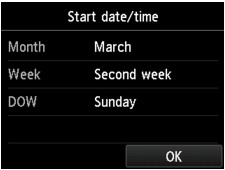
Задайте датата на началото на лятното часово време.
Докоснете елемент за настройка за промяна и след това укажете настройката. Натиснете OK отново, когато всички настройки са готови.
-
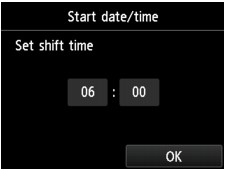
Задайте часа (в 24-часов формат) на началото на лятното часово време.
Докоснете елемент за настройка за промяна и след това укажете настройката. Натиснете OK отново, когато всички настройки са готови.
-
-
Задайте датата и часа на края на лятното часово време.
-
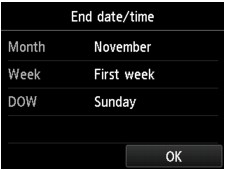
Задайте датата на края на лятното часово време.
Докоснете елемент за настройка за промяна и след това укажете настройката. Натиснете OK отново, когато всички настройки са готови.
-
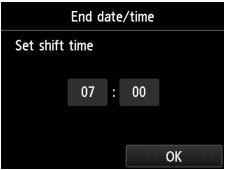
Задайте часа (в 24-часов формат) на края на лятното часово време.
Докоснете елемент за настройка за промяна и след това укажете настройката. Натиснете OK отново, когато всички настройки са готови.
-
-
Натиснете бутона НАЧАЛО (HOME), за да се върнете на екрана НАЧАЛО.
Регистриране на информация за потребителя
В този раздел се описва процедурата за регистриране на информацията за потребителя.
Забележка
- Преди да изпратите факс, се уверете, че сте въвели вашето име и факс/телефонен номер в Име на устройст. (Unit name) и Тел. номер на устройството (Unit TEL) на екрана Настройки на потребит. инф. (User information settings) (само за САЩ).
-
Прелистете екрана НАЧАЛО и след това докоснете
Настройка (Setup). -
Докоснете
Настройки на устройст. (Device settings) -
Натиснете Настройки за факс (FAX settings).
-
Натиснете Потребителски настр. за факс (FAX user settings).
-
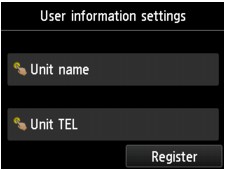
Натиснете Настройки на потребит. инф. (User information settings)
Показват се екранът за регистрация на името и факс/телефонния номер на устройството.
-
Въведете име на устройството.
-
Докоснете полето за въвеждане под Име на устройст. (Unit name)
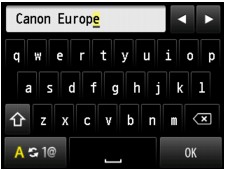
Ще се покаже екранът за въвеждане на знак.
-
Въведете име на устройството.
-
Натиснете OK.
Забележка- Можете да въведете име с дължина до 24 символа, включително интервалите.
-
За повече информация относно въвеждането или изтриването на знаци:
-
-
Въведете факс/телефонния номер на машината.
-
Докоснете полето за въвеждане под Тел. номер на устройството (Unit TEL).
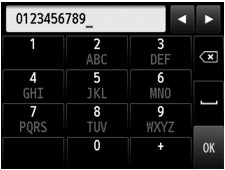
Показва се екранът за въвеждане на номер.
-
Въведете факс/телефонния номер на машината.
-
Натиснете OK.
Забележка- Можете да въведете факс/телефонен номер на машината до 20 цифри, включително интервалите.
-
За повече информация относно въвеждането или изтриването на знаци:
-
-
Натиснете Регистриране (Register) за финализиране на регистрацията.
