
نسخ بطاقة تعريف على صفحة واحدة
عند تحديد ID card copy لـ Layout في Copy، يمكنك نسخ مستند أصلي بحجم البطاقة مثل بطاقة التعريف على ورقة واحدة.
انقر فوق Settings في شاشة وضع الاستعداد للنسخ لعرض شاشة إعدادات الطباعة، ثم حدد ID card copy لـ Layout.
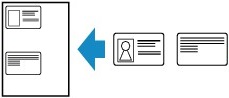
تحقق من الرسالة، ثم انقر فوق OK.
يمكنك التحقق من نتيجة الطباعة للوجه الأمامي باستخدام شاشة المعاينة.
 ملاحظة
- عند استخدامك لهذه الوظيفة، قم بتحميل المستند الأصلي على السطح الزجاجي.
يؤدي الضغط على زر اللون (Color) أو الزر أسود (Black) إلى ظهور الشاشة الواردة أدناه.
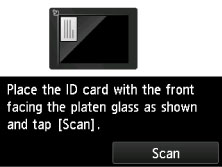
قم بتحميل المستند الأصلي على السطح الزجاجي باتباع الإرشادات التي تظهر على الشاشة، ثم انقر فوق Scan.
عندما يتم المسح الضوئي للوجه الأمامي، ستظهر الشاشة الواردة بالأسفل.
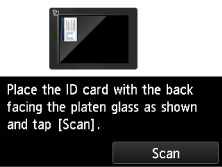
قم بتحميل المستند الأصلي على السطح الزجاجي باتباع الإرشادات التي تظهر على الشاشة، ثم انقر فوق Scan.
تبدأ الطابعة في النسخ.
قم بإزالة المستند الأصلي الموجود على السطح الزجاجي بعد اكتمال النسخ.
استخدام شاشة المعاينة للتحقق من نتيجة الطباعة للوجه الأمامي
يؤدي النقر فوق  قبل تحميل المستند الأصلي على السطح الزجاجي إلى عرض كيفية تحميل المستند الأصلي على الشاشة باللمس. يؤدي تحميل المستند الأصلي باتباع الإرشادات التي تظهر على الشاشة والنقر فوق Scan إلى عرض شاشة المعاينة للتحقق من نتيجة الطباعة للوجه الأمامي. يؤدي الضغط على زر اللون (Color) أو الزر أسود (Black) إلى بدء المسح الضوئي للوجه الأمامي.
ملاحظة
- يؤدي النقر فوق OK في شاشة المعاينة إلى الرجوع إلى شاشة وضع الاستعداد للنسخ.
عندما يتم المسح الضوئي للوجه الأمامي، ستظهر الشاشة الواردة بالأسفل.
قم بتحميل المستند الأصلي على السطح الزجاجي باتباع الإرشادات التي تظهر على الشاشة، ثم انقر فوق Scan.
تبدأ الطابعة في النسخ.
قم بإزالة المستند الأصلي الموجود على السطح الزجاجي بعد اكتمال النسخ.
