
Kopiranje kartice ID na eno stran
Ko v razdelku Kopiranje (Copy) za možnost Post. (Layout) izberete Kopiranje ID-kart. (ID card copy), lahko izvirnik v velikosti kartice, na primer kartico ID, natisnete na en list papirja.
Tapnite Nastavitve (Settings) na zaslonu kopiranja v pripravljenosti, da prikažete zaslon nastavitev tiskanja, in za nastavitev Post. (Layout) izberite možnost Kopiranje ID-kart. (ID card copy).
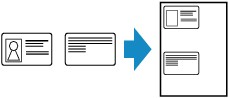
Preverite sporočilo in tapnite OK.
Rezultate tiskanja sprednje strani lahko preverite na zaslonu za predogled.
 Opomba
- Ko uporabljate to funkcijo, naložite izvirnik na stekleno ploščo.
Če pritisnete gumb Barvno (Color) ali Črno (Black), se prikaže spodnji zaslon.
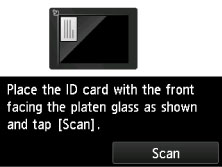
Naložite izvirnik na stekleno ploščo po navodilih na zaslonu in tapnite Optično branje (Scan).
Ko je sprednja stran optično prebrana, se prikaže spodnji zaslon.
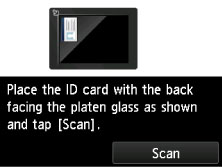
Naložite izvirnik na stekleno ploščo po navodilih na zaslonu in tapnite Optično branje (Scan).
Tiskalnik začne kopirati.
Izvirnik odstranite s steklene plošče, ko je tiskanje končano.
Uporaba zaslona za predogled za preverjanje rezultatov tiskanja na sprednji strani
Če tapnete ikono  , preden naložite izvirnik na stekleno ploščo, se na zaslonu na dotik prikaže, kako naložiti izvirnik. Ko naložite izvirnik po navodilih na zaslonu in tapnete Optično branje (Scan), se prikaže zaslon za predogled, na katerem lahko preverite rezultate tiskanja na sprednji strani. Če pritisnete gumb Barvno (Color) ali Črno (Black), se začne optično branje sprednje strani.
Opomba
- Če na zaslonu za predogled tapnete OK, se vrnete na zaslon kopiranja v pripravljenosti.
Ko je sprednja stran optično prebrana, se prikaže spodnji zaslon.
Naložite izvirnik na stekleno ploščo po navodilih na zaslonu in tapnite Optično branje (Scan).
Tiskalnik začne kopirati.
Izvirnik odstranite s steklene plošče, ko je tiskanje končano.
