
E-pasta adrešu grāmatas importēšana/eksportēšana
Jūs varat importēt e-pasta adrešu grāmatu, kas saglabāta USB zibatmiņas diskā, vai eksportēt e-pasta adrešu grāmatu, kas saglabāta printerī USB zibatmiņas diskā.
E-pasta adrešu grāmatas importēšana
Lai importētu saņēmēja e-pasta adrešu grāmatu, veiciet tālāk norādītās darbības.
-
Velciet švīku ekrānā Sākums un pieskarieties
 Skenēt (Scan).
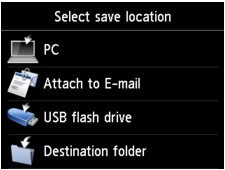
Tiek parādīts ekrāns, lai izvēlētos, kur saglabāt datus.
-
Pieskarieties vienumam
 Pievienot e-pasta ziņojumam (Attach to E-mail).
 -
Pieskarieties vienumam
 Sūtīt pa e-pastu tieši no ier. (E-mail directly from device)
 -
Pieskarieties Rediģēt e-pasta adrešu grāmatu (Edit e-mail address book).
-
Pieskarieties Importēt e-pasta adrešu grāmatu (Import e-mail address book).
-
Pārbaudiet ekrānā redzamo ziņojumu un pieskarieties Jā (Yes).
Adrešu grāmata, kas saglabāta USB zibatmiņas diskā, ir ieimportēta, un adrešu grāmata, kas atrodas printerī, tiek pārrakstīta. (adrešu grāmatas nosaukums ir "E-PASTA_ADRESE.BIN").
E-pasta adrešu grāmatas eksportēšana
Lai eksportētu saņēmēja e-pasta adrešu grāmatu, veiciet tālāk norādītās darbības.
-
Velciet švīku ekrānā Sākums un pieskarieties
Skenēt (Scan).Tiek parādīts ekrāns, lai izvēlētos, kur saglabāt datus.
-
Ievietojiet USB zib. disku USB zibatmiņas diska portā.
 Piezīme
-
Lai izvairītos no e-pasta adrešu grāmatas pārrakstīšanas, jūs nevarat saglabāt grāmatu USB zibatmiņas diskā, kur tā jau atrodas.
Izdzēsiet grāmatu no USB zibatmiņas diska vai izmantojiet to, kur atrodas grāmata.
- Mapes nosaukums, kur atrodas e-pasta adrešu grāmata, ir "CANON_SC_\E-PASTA_ADRESE.BIN".
-
-
Pieskarieties vienumam
Pievienot e-pasta ziņojumam (Attach to E-mail). -
Pieskarieties vienumam
Sūtīt pa e-pastu tieši no ier. (E-mail directly from device) -
Pieskarieties Rediģēt e-pasta adrešu grāmatu (Edit e-mail address book).
-
Pieskarieties Eksp. e-pasta adrešu grāmatu (Export e-mail address book).
-
Pārbaudiet ekrānā redzamo ziņojumu un pieskarieties Jā (Yes).
Adrešu grāmata, kas atrodas printerī, tiek saglabāta USB zibatmiņas diskā.
