
Ierīces izmantošana ar tiešo savienojumu
Jūs varat savienot ierīces (piem., viedtālruni vai planšetdatoru) ar printeri, izmantojot divas norādītās metodes.
- Bezvadu savienojums (ierīču savienošana, izmantojot bezvadu maršrutētāju)
- Tiešais bezvadu savienojums (ierīču savienošana, izmantojot tiešo savienojumu)
Šajā sadaļā ir aprakstīts, kā iespējot tiešo savienojumu, kas ļauj drukāt vai skenēt, tieši savienojot ierīces ar printeri.
Izpildiet zemāk redzamo procedūru, lai izmantotu tiešo savienojumu.
Šajā sadaļā ir aprakstīts arī, kā mainīt tiešo savienojumu uz bezvadu LAN.
 Svarīgi!
- Administratora parole ir jāievada, lai mainītu iestatījumus, ja ir iespējota iestatījumu maiņa, izmantojot darbības paneli.
- Vienlaicīgi pie printera varat pievienot maksimāli 5 ierīces.
-
Pārbaudiet lietošanas ierobežojumus un pārslēdziet printeri uz tiešo savienojumu.
Sagatavošanās tiešajam savienojumam
Mainiet zemāk minētos iestatījumus, lai sagatavotos tiešajam savienojumam.
-
Printera LAN iestatījumi
-
Ierīces iestatījumi, lai savienotos
Printera iestatījumu mainīšana
-
Ikona SĀKUMA ekrāna apakšējā kreisajā pusē.
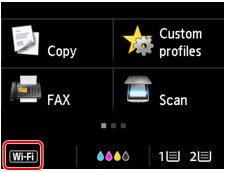
Piemērs. Kad bezvadu LAN savienojums ir iespējots:
Tiek parādīts ekrāns Mainīt LAN (Change LAN).
 Piezīme
-
Varat arī parādīt ekrānu Mainīt LAN (Change LAN), izpildot zemāk minēto procedūru.
-
Velciet švīku ekrānā Sākums un pieskarieties
 Iestatīšana (Setup).
 -
Pieskarieties vienumam
 Ierīces iestatījumi (Device settings)
 -
Pieskarieties LAN iestatījumi (LAN settings).
-
Pieskarieties Mainīt LAN (Change LAN).
-
-
-
Pieskarieties Aktiviz. tiešo savienojumu (Activate direct connect.).
-
Pieskarieties Jā (Yes).
Parādās identifikators (SSID) tiešajam savienojumam.
Ierīce nosaka printeri pēc identifikatora (SSID).
Piezīme-
Ja pieskaraties Det. inform. (Details) un Jā (Yes), parādās zemāk minētie elementi.
- Drošības iestatījums
- Parole
- Printera nosaukumu, kas parādās ar Wi-Fi tieši saderīgā ierīcē
Savienojot iekārtu ar printeri, ir nepieciešama parole. Atkarībā no izmantotās iekārtas parole nav nepieciešama.
Kad pievienojot ar Wi-Fi tieši saderīgu iekārtu printerim, atlasiet iekārtas nosaukumu, kas parādīts skārienekrānā.
-
Identifikators (SSID) un drošības iestatījums tiek norādīti automātiski. Lai tos atjauninātu, skatiet zemāk.
-
-
Pieskarieties Labi (OK).
Tiešais savienojums ir iespējots, un iekārtu var pievienot printerim bezvadu režīmā.
Ierīces iestatījumu maiņa un tās savienošana ar printeri
-
Ieslēdziet bezvadu sakarus savā ierīcē.
Iespējojiet "Wi-Fi" savas ierīces izvēlnē "Iestatīšana".
Informāciju par bezvadu sakaru ieslēgšanu skatiet savas ierīces instrukciju rokasgrāmatā.
-
Ierīcē parādītajā sarakstā atlasiet "DIRECT-XXXX-MB2700series" ("X" ir burtciparu rakstzīmes).
Piezīme-
Ja "DIRECT-XXXX-MB2700series" neparādās sarakstā, tiešais savienojums nav iespējots.
Skatiet Printera iestatījumu mainīšana, lai iespējotu tiešo savienojumu.
-
-
Ievadiet paroli.
Otrā ierīce ir savienota ar printeri.
Piezīme-
Pārbaudiet tiešā savienojuma paroli.
Pārbaudiet, izmantojot vienu no šādām metodēm.
-
Parādiet skārienekrānā.
-
Drukājiet tīkla iestatījumus.
-
- Atkarībā no izmantotās iekārtas ir nepieciešams ievadīt paroli, lai pievienotu iekārtu printerim, izmantojot LAN. Ievadiet printerim norādīto paroli.
-
Ja jūsu Wi-Fi tieši saderīgā iekārta nav iestatīta, lai primāri izmantotu Wi-Fi tiešo savienojumu, un tā savienojas ar printeri, printerī tiek parādīts apstiprinājuma ekrāns, kurā tiek prasīts, vai atļaujat iekārtai savienoties ar printeri.
Pārliecinieties, ka nosaukums skārienekrānā ir tas pats, kas jūsu bezvadu saziņas iekārtai, un pieskarieties Jā (Yes).
-
Drukāšana/skenēšana ar tiešo savienojumu
Savienojiet ierīci ar printeri un sāciet drukāšanu/skenēšanu.
Piezīme
- Informāciju par drukāšanu un skenēšanu no ierīces, izmantojot bezvadu LAN, skatiet ierīces vai lietojumprogrammas instrukciju rokasgrāmatā.
-
Jūs varat ērti drukāt/skenēt no sava viedtālruņa vai planšetdatora, uzstādot Canon PRINT Inkjet/SELPHY. Lejupielādējiet to no App Store un Google Play.
Printera iestatījuma maiņa, lai izmantotu bezvadu LAN
Lai mainītu printera iestatījumu, lai varētu izmantot bezvadu LAN, veiciet tālāk aprakstītās darbības.
-
Pieskarieties ikonai
 SĀKUMA ekrāna apakšējā kreisajā pusē.
Tiek parādīts ekrāns Mainīt LAN (Change LAN).
Piezīme-
Varat arī parādīt ekrānu Mainīt LAN (Change LAN), izpildot zemāk minēto procedūru.
-
Velciet švīku ekrānā Sākums un pieskarieties
Iestatīšana (Setup). -
Pieskarieties vienumam
Ierīces iestatījumi (Device settings) -
Pieskarieties LAN iestatījumi (LAN settings).
-
Pieskarieties Mainīt LAN (Change LAN).
-
-
-
Pieskarieties Aktivizēt bezvadu LAN (Activate wireless LAN).
Ja neizmantojat printeri bezvadu LAN tīklā, atlasiet Aktivizēt vadu LAN (Activate wired LAN) vai Atspējot LAN (Disable LAN).
Tiešā savienojuma iestatījuma maiņa
Nomainiet tiešā savienojuma iestatījumus, izpildot zemāk minētās darbības.
-
Velciet švīku ekrānā Sākums un pieskarieties
Iestatīšana (Setup). -
Pieskarieties vienumam
Ierīces iestatījumi (Device settings) -
Pieskarieties LAN iestatījumi (LAN settings).
-
Pieskarieties Citi iestatījumi (Other settings).
-
Pieskarieties Tiešā savienojuma iestatījumi (Direct connection settings).
-
Nomainiet iestatījumus pēc nepieciešamības.
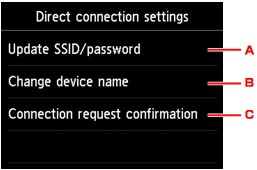
-
Lai atjauninātu identifikatoru (SSID) un paroli tiešajam savienojumam
Pieskarieties A, lai parādītu apstiprinājuma ekrānu. Lai atjauninātu identifikatoru (SSID) un paroli, pieskarieties Jā (Yes).
Lai pārbaudītu drošības iestatījumu un atjaunināto paroli, pieskarieties Det. inform. (Details) un Jā (Yes) nākamajā parādītajā ekrānā.
-
Lai mainītu printera nosaukumu, kas tiek parādīts ar Wi-Fi tieši saderīgā ierīcē
Pieskarieties B, lai parādītu printera nosaukumu (iekārtas nosaukumu), kas tiek parādīts ar Wi-Fi tieši saderīgā ierīcē.
Lai nomainītu nosaukumu, izpildiet zemāk minētās darbības.
-
Pieskarieties skārienekrānam.
-
Ievadiet iekārtas nosaukumu (līdz pat 32 rakstzīmēm).
-
Pieskarieties Labi (OK), lai pabeigtu ievadīt iekārtas nosaukumu.
-
Pieskarieties Labi (OK), lai pabeigtu norādīt iekārtas nosaukumu.
-
-
Lai mainītu apstiprinājuma ekrāna iestatījumu, kad ar Wi-Fi tieši saderīga iekārta savienojas ar printeri
Pieskarieties C, lai parādītu apstiprinājuma ekrānu. Ja vēlaties, lai printeris parādītu ekrānu, ka informē par Wi-Fi tieši saderīgas iekārtas savienošanos ar printeri, pieskarieties Jā (Yes).
Svarīgi!- Lai izvairītos no nesankcionētas piekļuves, iesakām nemainīt noklusējuma iestatījumu.
Kad iestatīšana ir pabeigta, printerī atkal tiek parādīts ekrāns Tiešā savienojuma iestatījumi (Direct connection settings).
-
-
Nospiediet pogu Sākums (HOME).
Tiek parādīts ekrāns Sākums.
Piezīme
- Ja maināt printera tiešā savienojuma iestatījumu, mainiet arī iekārtas bezvadu maršrutētāja iestatījumu.
