
ID kartes kopēšana, ietilpinot tās vienā lapā
Iestatījumam Izkārt. (Layout) izvēlnē Kopēt (Copy) atlasot opciju ID kartes kopija (ID card copy), vienā papīra loksnē varat kopēt kartītes izmēra oriģinālu, piemēram, ID karti.
Lai parādītu drukas iestatījumu ekrānu, kopēšanas gaidstāves ekrānā pieskarieties Iestatījumi (Settings) un iestatījumam Izkārt. (Layout) atlasiet ID kartes kopija (ID card copy).
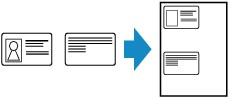
Pārbaudiet ziņojumu un pieskarieties Labi (OK).
Varat aplūkot priekšpuses drukāšanas rezultātus, izmantojot priekšskatījuma ekrānu.
 Piezīme
- Kad izmantojat šo funkciju, novietojiet oriģinālu uz planšetes stikla.
Nospiežot pogu Krāsas (Color) vai Melnbalts (Black), tiek parādīts tālāk redzamais ekrāns.

Novietojiet oriģinālu uz planšetes stikla atbilstoši ekrānā redzamajiem norādījumiem un pieskarieties Skenēt (Scan).
Kad tiek noskenēta priekšpuse, parādās tālāk redzamais ekrāns.
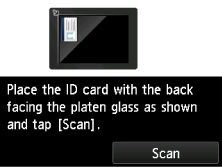
Novietojiet oriģinālu uz planšetes stikla atbilstoši ekrānā redzamajiem norādījumiem un pieskarieties Skenēt (Scan).
Printeris sāk kopēšanu.
Kad kopēšana ir pabeigta, noņemiet oriģinālu no planšetes stikla.
Priekšskatījuma ekrāna izmantošana, lai pārbaudītu priekšpuses drukāšanas rezultātus
Pieskaroties  pirms oriģināla novietošanas uz planšetes stikla, tiek parādīts, kā novietot oriģinālu uz skārienekrāna. Novietojot oriģinālu, ievērojot ekrānā redzamos norādījumus un pieskaroties Skenēt (Scan), parāda priekšskatījuma ekrānu, lai pārbaudītu priekšpuses drukāšanas rezultātu. Nospiežot pogu Krāsas (Color) vai Melnbalts (Black), tiek sākta priekšpuses skenēšana.
Piezīme
- Pieskaroties Labi (OK) priekšskatījuma ekrānā, notiek atgriešanās kopēšanas gaidstāves ekrānā.
Kad tiek noskenēta priekšpuse, parādās tālāk redzamais ekrāns.
Novietojiet oriģinālu uz planšetes stikla atbilstoši ekrānā redzamajiem norādījumiem un pieskarieties Skenēt (Scan).
Printeris sāk kopēšanu.
Kad kopēšana ir pabeigta, noņemiet oriģinālu no planšetes stikla.
