
Uvoz/izvoz adresara e-pošte
Možete uvesti adresar e-pošte spremljen na USB memorijskom pogonu ili adresar e-pošte spremljen na pisaču možete izvesti na USB memorijski pogon.
Uvoz adresara e-pošte
Postupkom u nastavku uvezite adresar e-pošte primatelja.
-
Pomaknite zaslon POČETNA i dodirnite
 Skeniranje (Scan).
Prikazuje se zaslon za odabir na koji pohranjujete podatke.
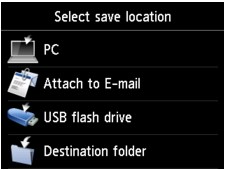
-
Umetnite USB memorijski pogon u priključak za USB memorijski pogon.
-
Dodirnite
 Priloži e-pošti (Attach to E-mail).
 -
Dodirnite
 Slanje e-pošte izr. s uređ. (E-mail directly from device).
 -
Dodirnite Uredi adresar e-pošte (Edit e-mail address book).
-
Dodirnite Uvezi adresar e-pošte (Import e-mail address book).
-
Provjerite prikazanu poruku i dodirnite Da (Yes).
Uvest će se adresar e-pošte spremljen na USB memorijskom pogonu, a prebrisati adresar e-pošte spremljen na pisaču. (Naziv adresara je "EMAIL_ADDRESS.BIN").
Izvoz adresara e-pošte
Postupkom u nastavku izvezite adresar e-pošte.
-
Pomaknite zaslon POČETNA i dodirnite
Skeniranje (Scan).Prikazuje se zaslon za odabir na koji pohranjujete podatke.
-
Umetnite USB memorijski pogon u priključak za USB memorijski pogon.
 Napomena
-
Kako ne biste prebrisali adresar, ne možete ga spremiti na USB memorijski pogon na kojem se već nalazi.
Izbrišite adresar s USB memorijskog pogona ili koristite pogon na kojem se adresar ne nalazi.
- Naziv mape koji uključuje adresar e-pošte je "CANON_SC_\EMAIL_ADDRESS.BIN".
-
-
Dodirnite
Priloži e-pošti (Attach to E-mail). -
Dodirnite
Slanje e-pošte izr. s uređ. (E-mail directly from device). -
Dodirnite Uredi adresar e-pošte (Edit e-mail address book).
-
Dodirnite Izvezi adresar e-pošte (Export e-mail address book).
-
Provjerite prikazanu poruku i dodirnite Da (Yes).
Adresar na pisaču sprema se na USB memorijski pogon.
