
Imprimarea documentelor (fişiere PDF) salvate pe unitatea flash USB
Puteţi să imprimaţi următoarele fişiere PDF (Extensie: .pdf) utilizând panoul de operare al imprimantei.
-
Fişiere PDF scanate utilizând panoul de operare al imprimantei şi salvate pe o unitate flash USB
-
Fişiere PDF salvate pe o unitate flash USB când se primesc faxuri
-
Fişierele PDF create utilizând Canon IJ Scan Utility
Pentru Windows:
Pentru Mac OS:
-
Pentru a afla mai multe despre fişierele PDF pe care nu le puteţi imprima de la imprimantă:
Urmaţi procedura de mai jos pentru a imprima un fişier PDF.
-
Introduceţi unitatea flash USB în portul de unitate flash USB.
 Important
-
Dacă aţi introdus deja unitatea flash USB pentru a salva automat faxurile recepţionate, nu puteţi să imprimaţi documentele chiar dacă este setată unitatea flash USB care conţine datele de documente.
În acest caz, setaţi Setare salvare automată (Auto save setting) de la Setări fax (FAX settings) pe DEZACTIVARE (OFF) şi scoateţi unitatea flash USB pentru salvarea faxurilor, apoi introduceţi unitatea flash USB care conţine datele de documente.
-
-
Selectaţi
 Accesare suport (Access medium) de pe ecranul ACASĂ.
Se afişează lista de documente.
 Notă
Notă- Când apare mesajul care vă informează că restricţiile de operare sunt activate, apelaţi la administratorul imprimantei pe care o utilizaţi.
- Dacă pe unitatea flash USB sunt salvate atât fişiere foto, cât şi fişiere PDF, se afişează ecranul de confirmare pentru selectarea fişierului de imprimat. Selectaţi Imprimare documente (Print documents) din ecranul afişat şi apăsaţi butonul OK.
- Dacă pe unitatea flash USB nu este salvat niciun document imprimabil (fişiere PDF), pe LCD se afişează mesajul Datele de tipuri acceptate nu sunt salvate. (Data of supported types are not saved.).
-
Selectaţi documentul de imprimat şi apăsaţi butonul OK.
Utilizaţi butonul

 pentru a selecta documentul de imprimat din vizualizarea listei şi utilizaţi butonul
 pentru a selecta documentul de imprimat din ecranul de examinare.Notă
- Este posibil ca numele fişierelor să nu fie afişate corespunzător în lista de documente dacă numele fişierului este lung sau conţine caractere incompatibile.
- Când se afişează lista de documente, apăsarea butonului Funcţie (Function) din stânga afişează ecranul de examinare. Pe ecranul de examinare, prima pagină a fiecărui fişier PDF este afişată pe LCD. De asemenea, dacă un document este în format tip vedere, va fi afişat rotit la 90 de grade.
- Pentru unele fişiere PDF, poate să dureze mai mult până se afişează previzualizarea sau o porţiune din previzualizare poate fi trunchiată.
-
Numele fişierelor PDF sunt afişate chiar dacă fişierele PDF nu pot fi imprimate utilizând panoul de operare al imprimantei. Dacă una din următoarele condiţii este aplicabilă fişierelor PDF, acestea nu sunt imprimabile.
- Fişiere PDF salvate utilizând un alt software de aplicaţie decât Canon IJ Scan Utility (software de aplicaţie compatibil cu imprimanta)
- Fişierele PDF pentru care ecranul de examinare nu este disponibil (pe ecranul de examinare se afişează „?”.)
-
Vă recomandăm să confirmaţi dacă fişierul PDF este imprimabil. Când se afişează lista de documente, apăsarea butonului Funcţie (Function) din dreapta afişează ecranul Detalii (Details). Dacă una din următoarele condiţii este aplicabilă fişierului PDF, acesta nu este imprimabil.
- Informaţiile despre ecranul Detalii (Details) nu pot fi afişate.
- La secţiunea Creat cu (Created with) se afişează alte caractere decât numele imprimantei sau IJ Scan Utility.
- Fişierele PDF create utilizând un alt software de aplicaţie decât Canon IJ Scan Utility (software de aplicaţie compatibil cu imprimanta) nu sunt imprimabile, chiar dacă sunt salvate utilizând Canon IJ Scan Utility.
-
Specificaţi setările, după cum este necesar.
Utilizaţi butonul
pentru a selecta elementul de setare şi utilizaţi butonul pentru a modifica setările.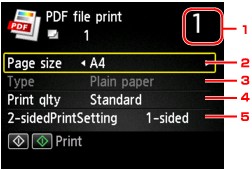
-
Numărul de exemplare
Utilizaţi butoanele numerice pentru a specifica numărul de copii.
-
Dim. pag. (Page size)
Selectaţi dimensiunea paginii în funcţie de hârtia încărcată.
Notă- Sunt afişate numai dimensiunile de pagină selectabile de la panoul de operare.
-
Tip (Type) (Tip de suport)
Tipul de hârtie este setat pe Hârtie simplă (Plain paper).
-
Calit impr (Print qlty) (Calitate de imprimare)
Specificaţi calitatea de imprimare.
-
Set imp faţă-verso (2-sidedPrintSetting)
Selectaţi imprimarea pe două feţe sau imprimarea pe o singură faţă.
Când se selectează Faţă-ver. (2-sided), puteţi să selectaţi orientarea şi latura de capsare a hârtiei apăsând butonul Funcţie (Function) din dreapta.
Notă- Când la secţiunea Creat cu (Created with) de pe ecranul Detalii (Details) se afişează numele imprimantei sau IJ Scan Utility, puteţi să selectaţi Faţă-ver. (2-sided) pentru a imprima pe ambele feţe ale unei coli de hârtie.
-
-
Apăsaţi butonul Culoare (Color) pentru imprimare color sau butonul Negru (Black) pentru imprimare alb-negru.
Imprimanta începe imprimarea.
Notă
- Puteţi să imprimaţi până la 250 de pagini la un moment dat. Dacă încercaţi să imprimaţi mai mult de 250 de pagini ale unui fişier PDF, pe LCD se afişează mesajul Fişierul PDF specificat conţine prea multe pagini. Paginile care depăşesc numărul de pagini imprimabile nu vor fi imprimate. Continuaţi? (The specified PDF file contains too many pages. The pages exceeding the number of printable pages will not be printed. Continue?). Pentru a începe imprimarea, selectaţi Da (Yes) şi apăsaţi butonul OK. Dacă doriţi să imprimaţi mai mult de 250 de pagini ale unui fişier PDF, imprimaţi-le de pe un computer.
- În funcţie de fişierul PDF, este posibil să se imprime rotit la 90 de grade.
- Dacă dimensiunea documentului este mai mare decât dimensiunea paginii specificată în imprimantă, documentul va fi imprimat la o dimensiune micşorată. În acest caz, este posibil ca liniile subţiri de pe document să nu fie imprimate sau imaginile pot fi imprimate nealiniat.
-
Pentru unele fişiere PDF, este posibil să se afişeze un mesaj de eroare înainte ca imprimarea să înceapă sau în timp ce imprimarea este în curs.
Pentru detalii, consultaţi Apare un mesaj.
Fişierele PDF pe care nu le puteţi imprima
Nu puteţi imprima următoarele fişiere PDF, chiar dacă numele fişierelor PDF sunt afişate în listă.
- Fişierele scanate utilizând panoul de operare al imprimantei şi salvate pe o unitate flash USB cu opţiunea Format setată pe altceva decât PDF sau PDF compact (Compact PDF)
-
Fişiere create utilizând Canon IJ Scan Utility şi una din următoarele condiţii este aplicată
-Date criptate
-Date mai mari de 2 GB
-Date care includ imagini scanate pe 9601 pixeli sau mai mult în direcţiile verticală şi orizontală
