
Trimiterea aceluiaşi document la mai mulţi destinatari (Difuzare secvenţială)
Această imprimantă vă permite să pregătiţi acelaşi document pentru a fi trimis către maximum 101 de destinatari printr-o singură operaţie. Destinatarii pot fi specificaţi prin introducerea numerelor de fax/telefon şi prin selectarea destinatarilor înregistraţi (numărul şi grupul de apelare ale destinatarului specificat) în combinaţie.
Se pot specifica împreună următorul număr de destinatari.
-
Destinatarul înregistrat în imprimantă:
Până la 100 (total număr şi grup de apelare recipient specificat)
-
Introducerea numerelor de fax/telefon sau reapelarea:
1
 Important
-
Este posibil ca faxurile să ajungă la destinatari necorespunzători datorită apelării greşite sau înregistrării incorecte a numerelor de fax/telefon. Când trimiteţi documente importante, vă recomandăm să le trimiteţi unul câte unul, după o convorbire telefonică.
 Notă
Notă
-
Dacă trimiteţi frecvent documente la acelaşi grup de destinatari, puteţi să grupaţi aceste numere pentru apelarea grupului. Acest lucru vă permite să trimiteţi documente tuturor destinatarilor din grup printr-o operaţie simplă.
-
Pentru detalii privind operaţiile de bază pentru trimitere:
-
Selectaţi
 FAX din ecranul ACASĂ.
Se va afişa ecranul de standby pentru fax.
-
Modificaţi setările pentru trimitere, dacă este necesar.
-
Specificaţi primul destinatar.
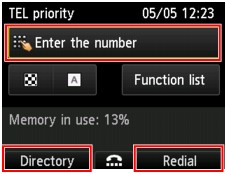
Specificaţi primul destinatar utilizând una din următoarele metode.
-
Prin specificarea destinatarului înregistrat în imprimantă:
Apăsaţi butonul Funcţie (Function) din stânga şi specificaţi destinatarul.
-
Prin introducerea numerelor de fax/telefon:
Utilizaţi butoanele numerice pentru a introduce numărul de fax/telefon al destinatarului.
Notă-
Dacă opţiunea Reintroducere număr fax (FAX number re-entry) din Control securitate (Security control) din Setări fax (FAX settings) este setată pe ACTIVARE (ON), introduceţi din nou numărul.
-
-
Prin reapelare:
Apăsaţi butonul Funcţie (Function) din dreapta şi selectaţi un număr din jurnalele de apeluri trimise.
-
-
Adăugaţi destinatarul.
-
Selectaţi Adăug dest (Add recipient), apoi apăsaţi butonul OK.
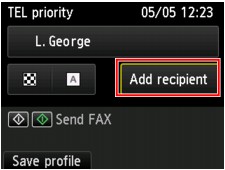
Lista de destinatari este afişată.
-
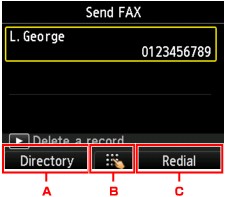
Selectaţi o metodă pentru a adăuga destinatarul.
-
Puteţi adăuga destinatarul din lista de destinatari înregistraţi prin intermediul butonului Funcţie (Function) din stânga.
-
Puteţi adăuga destinatarul introducând numerele de fax/telefon după ce apăsaţi butonul Funcţie (Function) din centru dacă aţi specificat un prim destinatar din lista de destinatari înregistraţi.
-
Puteţi adăuga destinatarul selectând un număr din jurnalul de apeluri trimise după ce apăsaţi butonul Funcţie (Function) din dreapta dacă aţi specificat un prim destinatar din lista de destinatari înregistraţi.
-
-
Adăugaţi un destinatar.
Adăugaţi un destinatar conform metodei selectate.
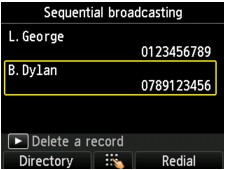
Ecranul Difuzare secvenţială (Sequential broadcasting) se afişează după ce aţi specificat mai mulţi destinatari.
-
Dacă doriţi să mai adăugaţi un destinatar, repetaţi aceeaşi procedură.
Notă- Puteţi specifica destinatarul introducând numărul de fax/telefon sau selectând un număr din jurnalul de apeluri trimise.
- Dacă doriţi să ştergeţi destinatarul, selectaţi un destinatar pe care doriţi să îl ştergeţi, apoi apăsaţi butonul
 .
.
-
-
Apăsaţi butonul Culoare (Color) pentru transmisie color sau butonul Negru (Black) pentru transmisie alb-negru.
Important- Transmisia color este disponibilă numai când dispozitivul de fax al destinatarului acceptă faxuri color.
Notă
-
Pentru a revoca transmisia unui fax, apăsaţi butonul Oprire (Stop). Pentru a revoca transmisia unui fax în timp ce aceasta este în derulare, apăsaţi butonul Oprire (Stop), apoi urmaţi instrucţiunile de pe LCD.
Când apăsaţi butonul Oprire (Stop), transmisia de fax către toţi destinatarii specificaţi va fi revocată. Este imposibil să revocaţi o transmisie de fax doar pentru un destinatar.
- Dacă în ADF rămân documente după ce butonul Oprire (Stop) este apăsat în timp ce scanarea este în derulare, pe LCD se afişează mesajul Document în ADF. Selectaţi
 pentru a evacua documentul. (Document in ADF. Select to eject document.). Prin apăsarea butonului OK, documentele rămase sunt evacuate automat.
