
Przekazywanie zeskanowanych danych do folderu udostępnionego na komputerze
Przed przekazaniem zeskanowanych danych do udostępnionego folderu na komputerze należy sprawdzić, czy są spełnione następujące warunki:
-
Sterowniki MP Drivers i program Canon Quick Utility Toolbox są zainstalowane. (Windows)
Jeśli nie zainstalowano jeszcze sterowników MP Drivers ani programu Canon Quick Utility Toolbox, zainstaluj je z Instalacyjnego dysku CD-ROM lub z naszej witryny sieci Web.
-
Sterownik skanera i program Canon Quick Utility Toolbox są zainstalowane. (Mac OS)
Jeśli sterownik skanera i program Canon Quick Utility Toolbox nie są jeszcze zainstalowane, zainstaluj je z naszej witryny sieci Web.
-
Drukarka jest podłączona do komputera za pośrednictwem sieci LAN.
-
Folder docelowy został zarejestrowany za pomocą programu Canon Quick Utility Toolbox.
Folder docelowy można zarejestrować za pomocą programu Canon Quick Utility Toolbox. Więcej informacji o ustawieniach programu Canon Quick Utility Toolbox można znaleźć w części:
-
W przypadku systemu Windows:
-
W przypadku systemu Mac OS:
Wykonaj poniższą procedurę, aby przekazywać zeskanowane dane do udostępnionego folderu na komputerze.
-
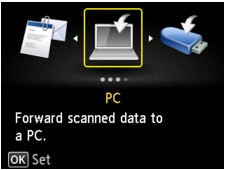
Wybierz na ekranie GŁÓWNYM opcję
 Skanow. (Scan).
Wyświetlony zostanie ekran wyboru miejsca zapisywania danych.
-
Wybierz opcję
 Folder docelowy (Destination folder) i naciśnij przycisk OK.
 Uwaga
Uwaga- Po pojawieniu się komunikatu informującego o włączonym ograniczeniu operacji, zwróć się o pomoc do administratora drukarki, z której korzystasz.
-
Wybierz folder, w którym chcesz zapisać zeskanowane dane, a następnie naciśnij przycisk OK.
Uwaga- Jeśli ustawisz kod PIN dla zarejestrowanego folderu, pojawi się ekran z monitem o wprowadzenie kodu PIN. Wprowadzenie kodu PIN umożliwia przypisanie udostępnionego folderu jako miejsca docelowego.
-
Wybierz typ dokumentu.
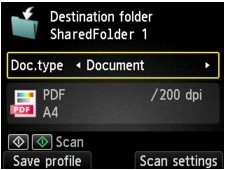
- Dokument (Document)
- Skanowanie oryginału umieszczonego na płycie szklanej lub w podajniku ADF jako danych dokumentu przy zastosowaniu ustawień wprowadzonych za pomocą opcji Ust. skanow. (Scan settings)
- Fotograficzna (Photo)
- Skanuje oryginał umieszczony na płycie szklanej jako dane fotografii, stosując ustawienia określone za pomocą opcji Ust. skanow. (Scan settings).
-
Naciśnięcie prawego przycisku Funkcja (Function) umożliwia w razie potrzeby określenie ustawień.
Uwaga-
Naciskając lewy przycisk Funkcja (Function) na ekranie gotowości do skanowania, można zarejestrować bieżące ustawienia skanowania jako ustawienie niestandardowe.
-
-
Umieść oryginalny dokument na płycie szklanej lub w podajniku ADF.
-
Naciśnij przycisk Kolorowy (Color), aby rozpocząć skanowanie w kolorze, lub przycisk Czarny (Black), aby rozpocząć skanowanie w czerni i bieli.
Uwaga- Jeśli oryginał został załadowany nieprawidłowo, na wyświetlaczu LCD pojawi się odpowiedni komunikat. Umieść oryginał na płycie szklanej lub w ADF zgodnie z ustawieniami skanowania.
Jeśli na ekranie ustawień skanowania dla opcji Podgląd (Preview) wybrano wartość WŁ. (ON), po zakończeniu skanowania na ekranie LCD zostanie wyświetlony ekran podglądu. Aby ponownie zeskanować oryginał, naciśnij lewy przycisk Funkcja (Function). Jeśli na ekranie ustawień skanowania dla opcji Format wybrano wartość PDF lub Compact PDF, za pomocą prawego przycisku Funkcja (Function) można obracać obraz na ekranie podglądu. Aby rozpocząć zapisywanie, naciśnij przycisk OK.
-
W przypadku wybrania na ekranie ustawień skanowania wartości JPEG dla opcji Format:
Drukarka rozpocznie skanowanie, a zeskanowane dane zostaną przekazane do udostępnionego folderu na komputerze.
-
W przypadku wybrania na ekranie ustawień skanowania wartości PDF lub Compact PDF dla opcji Format:
Po zakończeniu skanowania zostanie wyświetlony ekran potwierdzenia z pytaniem o kontynuowanie skanowania.
Jeśli chcesz kontynuować, załaduj oryginał na płytę szklaną i rozpocznij skanowanie.
Jeśli nie chcesz kontynuować skanowania, naciśnij lewy przycisk Funkcja (Function). Zeskanowane dane zostaną przekazane w jednym pliku PDF do udostępnionego folderu na komputerze.
Skanując oryginały w trybie ciągłym, można przekazać maksymalnie 100 stron obrazów w jednym pliku PDF.
Po zakończeniu skanowania usuń oryginał z płyty szklanej lub z otworu wyjściowego dokumentu.
-
Jeśli oryginały są ładowane do ADF:
Drukarka rozpocznie skanowanie, a zeskanowane dane zostaną przekazane do udostępnionego folderu na komputerze.
-
Jeśli oryginał jest umieszczany na płycie szklanej:
- Jeśli na ekranie ustawień skanowania wybrano dla opcji Format ustawienie JPEG, drukarka rozpocznie skanowanie, a zeskanowane dane zostaną zapisane w udostępnionym folderze na komputerze.
- Jeśli na ekranie ustawień skanowania wybrano dla opcji Format ustawienie PDF lub Compact PDF, po zakończeniu skanowania zostanie wyświetlony ekran z pytaniem o potwierdzenie dalszego skanowania.
Jeśli chcesz kontynuować, załaduj oryginał na płytę szklaną i rozpocznij skanowanie.
Jeśli nie chcesz kontynuować skanowania, naciśnij lewy przycisk Funkcja (Function). Zeskanowane dane zostaną przekazane w jednym pliku PDF do udostępnionego folderu na komputerze.
Zeskanowane dane zostaną przekazane do udostępnionego folderu na komputerze zgodnie z ustawieniami wybranymi w programie Canon Quick Utility Toolbox.
Po zakończeniu skanowania usuń oryginał z płyty szklanej lub z otworu wyjściowego dokumentu.
-
