
Wysyłanie zeskanowanych danych z urządzenia jako wiadomości e-mail
Zeskanowane dane można wysłać z drukarki jako wiadomość e-mail.
Przed użyciem tej funkcji sprawdź, czy są spełnione następujące warunki.
-
Drukarka jest podłączona do sieci LAN.
Upewnij się, że drukarka jest prawidłowo podłączona do sieci LAN.
-
Ustawienia serwera pocztowego są wprowadzane za pomocą zdalnego interfejsu użytkownika.
-
Ustawienia wysyłania zeskanowanych danych jako wiadomości e-mail są wprowadzane za pomocą zdalnego interfejsu użytkownika.
Aby wysłać zeskanowane dane jako wiadomość e-mail z drukarki, wykonaj poniższą procedurę.
-
Wybierz na ekranie GŁÓWNYM opcję
 Skanow. (Scan).
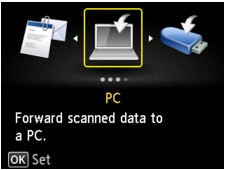
Wyświetlony zostanie ekran wyboru miejsca zapisywania danych.
-
Wybierz opcję
 Dołącz do wiadom. e-mail. (Attach to E-mail) i naciśnij przycisk OK.
 -
Wybierz opcję
 E-mail bezpośr. z urządzenia (E-mail directly from device) i naciśnij przycisk OK.
 -
Wybierz opcję Wybierz adresatów (Select recipients) i naciśnij przycisk OK.
-
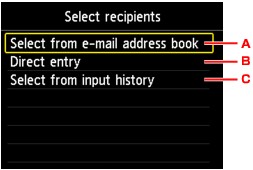
Określ odbiorców.
-
Wybierz odbiorców z książki adresowej. Naciśnij przycisk OK, aby wyświetlić książkę adresową i wybrać odbiorców.
-
Wprowadź adres e-mail odbiorcy. Naciśnij przycisk OK, aby wyświetlić ekran wprowadzania danych i wprowadzić adres.
-
Wybierz odbiorców z rejestru wprowadzanych danych. Naciśnij przycisk OK, aby wyświetlić rejestr wprowadzanych danych i wybrać odbiorców.
-
-
Wprowadź ustawienia wysyłania wiadomości.
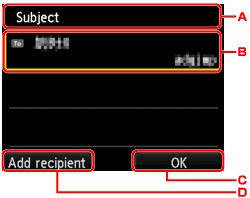
Zostanie wyświetlony poniższy ekran.
-
Wprowadź temat. Naciśnij przycisk OK, aby wyświetlić ekran wprowadzania danych.
-
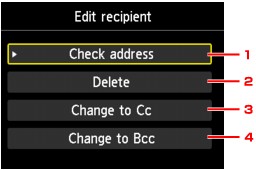
Naciśnij przycisk OK, aby wybrać poniższe elementy.
-
Naciśnij przycisk OK, aby sprawdzić adres. Naciśnięcie prawego przycisku Funkcja (Function) powoduje powrót do poprzedniego ekranu.
-
Naciśnięcie przycisku OK i wybranie opcji Tak (Yes) spowoduje usunięcie odbiorcy.
-
Naciśnij dwukrotnie przycisk OK, aby zmienić na DW (do wiadomości).
-
Naciśnij dwukrotnie przycisk OK, aby zmienić na UDW (ukryte do wiadomości).
 Uwaga
Uwaga- Aby zmienić DW lub UDW na Do, naciśnij przycisk OK, wybierz opcję Zmień na Do (Change to To), a następnie ponownie naciśnij przycisk OK.
-
-
Naciśnij prawy przycisk Funkcja (Function), aby określić odbiorcę.
-
Naciśnij lewy przycisk Funkcja (Function), aby dodać odbiorcę.
-
-
Wybierz typ dokumentu.
- Dokument (Document)
- Skanowanie oryginału umieszczonego na płycie szklanej lub w podajniku ADF jako danych dokumentu przy zastosowaniu ustawień wprowadzonych za pomocą opcji Ust. skanow. (Scan settings)
- Fotograficzna (Photo)
- Skanuje oryginał umieszczony na płycie szklanej jako dane fotografii, stosując ustawienia określone za pomocą opcji Ust. skanow. (Scan settings).
-
Naciśnięcie prawego przycisku Funkcja (Function) umożliwia w razie potrzeby wprowadzenie ustawień.
Uwaga-
Naciskając lewy przycisk Funkcja (Function) na ekranie gotowości do skanowania, można zarejestrować bieżące ustawienia skanowania jako ustawienie niestandardowe.
-
-
Umieść oryginalny dokument na płycie szklanej lub w podajniku ADF.
-
Naciśnij przycisk Kolorowy (Color), aby rozpocząć skanowanie w kolorze, lub przycisk Czarny (Black), aby rozpocząć skanowanie w czerni i bieli.
Uwaga- Jeśli oryginał został załadowany nieprawidłowo, na wyświetlaczu LCD pojawi się odpowiedni komunikat. Umieść oryginał na płycie szklanej lub w ADF zgodnie z ustawieniami skanowania.
-
Jeśli na ekranie ustawień skanowania wybierzesz dla opcji Podgląd (Preview) ustawienie WŁ. (ON):
Przed wysłaniem zeskanowanego oryginału jako wiadomości e-mail pojawi się ekran podglądu.
Jeśli na ekranie ustawień skanowania dla opcji Podgląd (Preview) wybrano wartość WŁ. (ON), po zakończeniu skanowania na ekranie LCD zostanie wyświetlony ekran podglądu. Aby ponownie zeskanować oryginał, naciśnij lewy przycisk Funkcja (Function). Jeśli na ekranie ustawień skanowania dla opcji Format wybrano wartość PDF lub Compact PDF, za pomocą prawego przycisku Funkcja (Function) można obracać obraz na ekranie podglądu. Aby rozpocząć zapisywanie, naciśnij przycisk OK.
-
Jeśli oryginały są ładowane do ADF:
Drukarka rozpocznie skanowanie, a zeskanowane dane zostaną wysłane jako wiadomość e-mail.
-
Jeśli oryginał jest umieszczany na płycie szklanej:
-
Jeśli na ekranie ustawień skanowania wybrano dla opcji Format ustawienie JPEG, drukarka rozpocznie skanowanie, a następnie wyśle zeskanowane dane jako wiadomość e-mail.
-
Jeśli na ekranie ustawień skanowania wybrano dla opcji Format ustawienie PDF lub Compact PDF, po zakończeniu skanowania zostanie wyświetlony ekran z pytaniem o potwierdzenie dalszego skanowania.
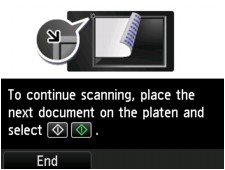
Jeśli chcesz kontynuować, załaduj oryginał na płytę szklaną i rozpocznij skanowanie.
Jeśli nie chcesz kontynuować skanowania, naciśnij lewy przycisk Funkcja (Function). Zeskanowane dane zostaną wysłane jako wiadomość e-mail.
Po zakończeniu skanowania usuń oryginał z płyty szklanej lub z otworu wyjściowego dokumentu.
-
Sprawdzanie dziennika wysyłania
Wybranie opcji Sprawdź dziennik wysyłania (Check send log) na ekranie E-mail bezpośr. z urządzenia (E-mail directly from device) i naciśnięcie przycisku OK spowoduje wyświetlenie poniższych elementów.
-
Wyświetl dziennik wysyłania (Display send log)
Umożliwia wyświetlenie dziennika wysyłania drukarki (maksymalnie 100). Wybierz element i naciśnij przycisk OK, aby sprawdzić dodatkowe informacje.
-
Drukuj dziennik wysyłania (Print send log)
Umożliwia wydrukowanie dziennika wysyłania drukarki. Aby rozpocząć drukowanie, wybierz opcję Tak (Yes) i naciśnij przycisk OK.
