
Slette skannede data på USB-flashstasjon
Du kan slette skannede data på USB-flashstasjonen ved hjelp av betjeningspanelet.
-
Velg
 Skann (Scan) i HJEM-skjermbildet.
Skjermbildet der du velger hvilket element som data skal lagres til, vises.
-
Velg
 USB-flashstasjon (USB flash drive), og trykk på OK-knappen.
 Merk
Merk- Spør administratoren om hvilken skriver du bruker, når meldingen om bruksbegrensninger vises.
-
Velg
 Slett skannede data (Delete scanned data), og trykk på OK-knappen.
Fillisten vises.
Merk-
Du kan forhåndsvise filen som skal slettes, eller veksle mellom å vise PDF- og JPEG-filformat.
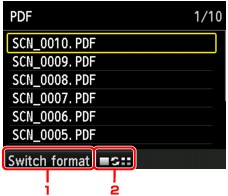
-
Bytt format (Switch format)
Ved å trykke på venstre Funksjon (Function)-knapp kan du veksle mellom å vise PDF- og JPEG-datalisten.
-
Endre visning
Ved å trykke på den midterste Funksjon (Function)-knappen kan du veksle mellom å vise listen og forhåndsvisningen.
Når du velger formatet for PDF-data, vises bare den første siden av PDF-dataene på LCD-skjermen.
-
-
-
Velg filen du vil slette, og trykk på OK-knappen.
-
Velg Ja (Yes) i bekreftelsesskjermbildet, og trykk på OK-knappen.
Skriveren begynner å slette filen.
