
Søke etter maskinen basert på IP-adresse eller vertsnavn under installasjon (Windows)
Hvis skriveren ikke blir funnet på skjermbildet Velg skriver (Select Printer), kan du søke etter skriveren med en IP-adresse eller et vertsnavn. Velg radioknappen Angi IP-adressen og kjør søket (Specify the IP address and run the search) og klikk på Neste (Next). Skjermbildet for valg av søkekriterier vises.
-
Kontroller skriverens IP-adresse eller vertsnavn.
Du kan kontrollere skriverens IP-adresse eller vertsnavn i betjeningspanelet eller ved å skrive ut informasjonen om nettverksinnstillingene.
-
Vis på LCD-skjermen.
-
Skriv ut nettverksinnstillingene.
 Merk
Merk- Hvis du bruker skriveren på et kontor, kan du spørre nettverksadministratoren.
-
-
Spesifiser søkemetoden.
Velg en av metodene under.
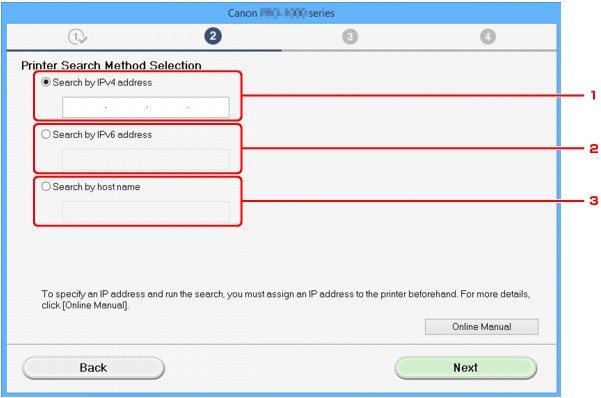
-
Søk etter IPv4-adresse (Search by IPv4 address)
Velg om du vil søke etter skrivere basert på IPv4-adresse.
-
Søk etter IPv6-adresse (Search by IPv6 address)
Velg om du vil søke etter skrivere basert på IPv6-adresse.
-
Søk etter vertsnavn (Search by host name)
Velg om du vil søke etter skrivere basert på vertsnavn. Et vertsnavn kalles et LLMNR-vertsnavn eller et Bonjour-navn.
-
-
Angi IP-adressen eller vertsnavnet, og klikk på Neste (Next).
Skriversøket starter.
Hvis det vises en feilmelding på skjermen:
Følg anvisningene for å løse problemet.
Hvis den angitte IP-adressen allerede brukes av en annen enhet, følger du fremgangsmåten under for å angi skriverens IP-adresse.
-
Velg
 Oppsett (Setup) i HJEM-skjermbildet.
 -
Velg
 Enhetsinnstillinger (Device settings), og trykk på OK-knappen.
 -
Velg LAN-innstill. (LAN settings), og trykk på OK-knappen.
Hvis du spesifiserer administratorpassordet, må du angi passordet.
-
Velg Andre innstillinger (Other settings), og trykk på OK-knappen.
-
Velg TCP/IP-innstillinger (TCP/IP settings), og trykk på OK-knappen.
- Hvis du spesifiserer IPv4-adressen:
-
Velg IPv4, og trykk på OK-knappen.
-
Velg Ja (Yes) i skjermbildet som vises, og trykk på OK-knappen.
-
Velg IP-adresse (IP address), og trykk på OK-knappen.
-
Velg Manuelt oppsett (Manual setup), og trykk på OK-knappen.
Velg Automatisk oppsett (Auto setup), og trykk på OK-knappen hvis du vil at IP-adresse skal angis automatisk.
-
Angi IP-adresse.
-
Velg OK, og trykk på OK-knappen.
-
Angi nettverksmaske.
-
Velg OK, og trykk på OK-knappen.
-
Angi standard gateway.
-
Velg OK, og trykk på OK-knappen.
IPv4-adressen er angitt.
- Hvis du spesifiserer IPv6-adressen:
-
Velg IPv6, og trykk på OK-knappen.
-
Velg Ja (Yes) i skjermbildet som vises, og trykk på OK-knappen.
-
Velg Aktiver/deaktiver IPv6 (Enable/disable IPv6), og trykk på OK-knappen.
-
Velg Aktiver (Enable), og trykk på OK-knappen.
IPv6-adressen er angitt.
- Hvis en brannmur er aktivert på datamaskinen, kan det hende at skrivere på en annen nettverksmaske ikke registreres. Deaktiver brannmuren.
 Viktig!
Hvis brannmuren forstyrrer skriverens søk:
-
Hvis melding vises:
Hvis det vises en advarsel om at Canon-programvaren prøver å få tilgang til nettverket, stiller du inn sikkerhetsprogramvaren slik at den tillater tilgang.
Etter at du har gitt programvaren tilgang, angir du IP-adressen eller vertsnavnet, og gjør et nytt søk etter skrivere.
Hvis skriveren blir funnet, følger du instruksjonene på skjermen for å fortsette konfigureringen av nettverkskommunikasjonen.
-
Hvis ingen melding vises:
Avbryt søk etter skrivere, og still inn sikkerhetsprogramvaren slik at den gir Canon-programmene nedenfor tilgang til nettverket.
Setup.exe eller Setup64.exe i win > Driver > DrvSetup-mappen på installerings-CD-ROM-en
Etter at du har angitt sikkerhetsprogrammet, angir du IP-adressen eller vertsnavnet, og gjør et nytt søk etter skrivere.
Merk
- Se i brukerveiledningen eller kontakt produsenten hvis du vil vite mer om brannmurinnstillinger for operativsystemet eller sikkerhetsprogramvaren.
