
Een identiteitskaart kopiëren op één pagina
Als u ID-kaart kopiëren (ID card copy) selecteert voor Indeling (Layout) bij Standaardkopie (Standard copy), kunt u een officieel document, zoals een identiteitskaart, op één vel papier kopiëren.
Druk op de rechter Functie (Function)-knop op het stand-byscherm voor kopiëren om het scherm met afdrukinstellingen weer te geven en selecteer ID-kaart kopiëren (ID card copy) voor Indeling (Layout).

U kunt het afdrukresultaat van de voorzijde controleren via het voorbeeldscherm.
 Opmerking
- Plaats het origineel op de glasplaat wanneer u deze functie gebruikt.
Druk op de knop Kleur (Color) of Zwart (Black) om het onderstaande scherm weer te geven.
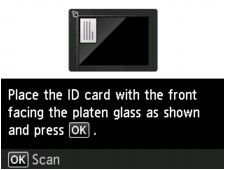
Plaats het origineel op de glasplaat volgens de instructies op het scherm en druk op de knop OK.
Nadat de voorzijde is gescand, verschijnt het onderstaande scherm.
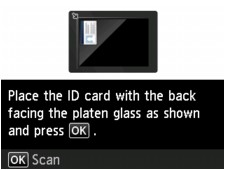
Plaats het origineel op de glasplaat volgens de instructies op het scherm en druk op de knop OK.
De printer begint met kopiëren.
Verwijder het origineel van de glasplaat wanneer het kopiëren is voltooid.
Het voorbeeldscherm gebruiken om het afdrukresultaat van de voorzijde te controleren
Als u op de middelste Functie (Function)-knop drukt voordat u het origineel op de glasplaat plaatst, wordt op het LCD-scherm weergegeven hoe u het origineel moet plaatsen. Als u het origineel volgens de instructies op het scherm plaatst en op de knop OK drukt, wordt het voorbeeldscherm weergegeven zodat u het afdrukresultaat van de voorzijde kunt controleren. Druk op de knop Kleur (Color) of Zwart (Black) om de voorzijde te scannen.
Opmerking
- Druk op de knop OK op het voorbeeldscherm om terug te keren naar het stand-byscherm voor kopiëren.
Nadat de voorzijde is gescand, verschijnt het onderstaande scherm.
Plaats het origineel op de glasplaat volgens de instructies op het scherm en druk op de knop OK.
De printer begint met kopiëren.
Verwijder het origineel van de glasplaat wanneer het kopiëren is voltooid.
