
E-pasta adrešu grāmatas importēšana/eksportēšana
Jūs varat importēt e-pasta adrešu grāmatu, kas saglabāta USB zibatmiņas diskā, vai eksportēt e-pasta adrešu grāmatu, kas saglabāta printerī USB zibatmiņas diskā.
E-pasta adrešu grāmatas importēšana
Lai importētu saņēmēja e-pasta adrešu grāmatu, veiciet tālāk norādītās darbības.
-
Ekrānā Sākums atlasiet
 Skenēt (Scan).
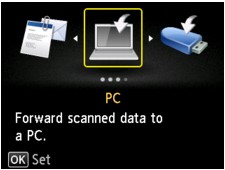
Tiek parādīts ekrāns, lai izvēlētos, kur saglabāt datus.
-
Atlasiet
 Pievienot e-pasta ziņojumam (Attach to E-mail) un nospiediet pogu Labi (OK).
 -
Atlasiet
 Sūtīt pa e-pastu tieši no ier. (E-mail directly from device) un nospiediet pogu Labi (OK).
 -
Atlasiet Rediģēt e-pasta adrešu grāmatu (Edit e-mail address book) un nospiediet pogu Labi (OK).
-
Atlasiet Importēt e-pasta adrešu grāmatu (Import e-mail address book) un nospiediet pogu Labi (OK).
-
Pārbaudiet ekrānā redzamo ziņojumu, atlasiet Jā (Yes) un pēc tam nospiediet pogu Labi (OK).
Adrešu grāmata, kas saglabāta USB zibatmiņas diskā, ir ieimportēta, un adrešu grāmata, kas atrodas printerī, tiek pārrakstīta. (adrešu grāmatas nosaukums ir "E-PASTA_ADRESE.BIN").
E-pasta adrešu grāmatas eksportēšana
Lai eksportētu saņēmēja e-pasta adrešu grāmatu, veiciet tālāk norādītās darbības.
-
Ekrānā Sākums atlasiet
Skenēt (Scan).Tiek parādīts ekrāns, lai izvēlētos, kur saglabāt datus.
-
Ievietojiet USB zib. disku USB zibatmiņas diska portā.
 Piezīme
-
Lai izvairītos no e-pasta adrešu grāmatas pārrakstīšanas, jūs nevarat saglabāt grāmatu USB zibatmiņas diskā, kur tā jau atrodas.
Izdzēsiet grāmatu no USB zibatmiņas diska vai izmantojiet to, kur atrodas grāmata.
- Mapes nosaukums, kur atrodas e-pasta adrešu grāmata, ir "CANON_SC_\E-PASTA_ADRESE.BIN".
-
-
Atlasiet
Pievienot e-pasta ziņojumam (Attach to E-mail) un nospiediet pogu Labi (OK). -
Atlasiet
Sūtīt pa e-pastu tieši no ier. (E-mail directly from device) un nospiediet pogu Labi (OK). -
Atlasiet Rediģēt e-pasta adrešu grāmatu (Edit e-mail address book) un nospiediet pogu Labi (OK).
-
Atlasiet Eksp. e-pasta adrešu grāmatu (Export e-mail address book) un nospiediet pogu Labi (OK).
-
Pārbaudiet ekrānā redzamo ziņojumu, atlasiet Jā (Yes) un pēc tam nospiediet pogu Labi (OK).
Adrešu grāmata, kas atrodas printerī, tiek saglabāta USB zibatmiņas diskā.
