
E-mailes címjegyzék importálása/exportálása
Importálhat egy USB flash meghajtóra mentett e-mailes címjegyzéket, vagy a nyomtatóra mentett e-mailes címjegyzéket egy USB flash meghajtóra exportálhatja.
E-mailes címjegyzék importálása
Az e-mailes címjegyzék importálásához kövesse az alábbi lépéseket.
-
Válassza a KEZDŐLAP képernyő
 Beolvasás (Scan) elemét.
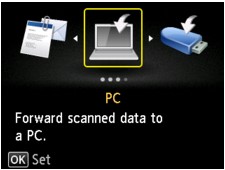
Megjelenik az a képernyő, amelyen kiválaszthatja, hogy hová menti az adatokat.
-
Csatlakoztassa az USB flash meghajtót az USB flash meghajtó portjához.
-
Jelölje ki a
 Csatolás e-mailhez (Attach to E-mail) elemet, és nyomja meg az OK gombot.
 -
Jelölje ki az
 E-mail közvet. az eszközről (E-mail directly from device) elemet, és nyomja meg az OK gombot.
 -
Jelölje ki az E-mailes címjegyzék szerkesztése (Edit e-mail address book) elemet, és nyomja meg az OK gombot.
-
Jelölje ki az E-mailes címjegyzék importálása (Import e-mail address book) elemet, és nyomja meg az OK gombot.
-
Olvassa el a megjelenő üzenetet, válassza az Igen (Yes) elemet, és nyomja meg az OK gombot.
Importálásra kerül az USB flash meghajtóra mentett e-mailes címjegyzék, és felülírja a nyomtatón található e-mailes címjegyzéket. (A címjegyzék neve: „EMAIL_ADDRESS.BIN”.)
E-mailes címjegyzék exportálása
Az e-mailes címjegyzék exportálásához kövesse az alábbi lépéseket.
-
Válassza a KEZDŐLAP képernyő
Beolvasás (Scan) elemét.Megjelenik az a képernyő, amelyen kiválaszthatja, hogy hová menti az adatokat.
-
Csatlakoztassa az USB flash meghajtót az USB flash meghajtó portjához.
 Megjegyzés
-
Ez e-mailes címjegyzék felülírásának elkerülése érdekében a címjegyzék nem menthető olyan USB flash meghajtóra, amelyen már van címjegyzék.
Törölje a címjegyzéket az USB flash meghajtóról, vagy használjon olyant, amelyen nincs címjegyzék.
- Az e-mailes címjegyzéket tartalmazó mappa neve: „CANON_SC_\EMAIL_ADDRESS.BIN”.
-
-
Jelölje ki a
Csatolás e-mailhez (Attach to E-mail) elemet, és nyomja meg az OK gombot. -
Jelölje ki az
E-mail közvet. az eszközről (E-mail directly from device) elemet, és nyomja meg az OK gombot. -
Jelölje ki az E-mailes címjegyzék szerkesztése (Edit e-mail address book) elemet, és nyomja meg az OK gombot.
-
Jelölje ki az E-mailes címjegyzék exportálása (Export e-mail address book) elemet, és nyomja meg az OK gombot.
-
Olvassa el a megjelenő üzenetet, válassza az Igen (Yes) elemet, és nyomja meg az OK gombot.
A nyomtatón található e-mailes címjegyzék mentésre kerül az USB flash meghajtóra.
