
USB flash meghajtóra mentett dokumentumok (PDF-fájl) nyomtatása
A nyomtató kezelőpaneljének segítségével a következő PDF-fájlok (kiterjesztés: .pdf) nyomtathatók ki.
-
Olyan PDF-fájlok, amelyeket a nyomtató kezelőpaneljének használatával olvasott be, és amelyeket USB flash meghajtóra mentett
-
Faxfogadáskor USB flash meghajtóra mentett PDF-fájlok
-
A Canon IJ Scan Utility segítségével létrehozott PDF-fájlok
Windows esetén:
Mac OS esetén:
-
A nyomtatóról ki nem nyomtatható PDF-fáljokra vonatkozóan itt találhat további tájékoztatást:
Egy PDF-fájl kinyomtatásához kövesse az alábbi eljárást.
-
Csatlakoztassa az USB flash meghajtót az USB flash meghajtó portjához.
 Fontos
-
Ha már korábban csatlakoztatta az USB flash meghajtót a fogadott faxok automatikus mentése céljából, akkor sem nyomtathatja ki a dokumentumokat, ha a dokumentumokat tartalmazó USB flash meghajtó van csatlakoztatva.
Ez esetben állítsa KI (OFF) értékre a Faxbeállítások (FAX settings) menü Automatikus mentési beállítások (Auto save setting) beállítását, távolítsa el azt az USB flash meghajtót, amelyre a faxokat menti, és csatlakoztassa a dokumentumokat tartalmazó USB flash meghajtót.
-
-
Válassza a
 Tárolóesz. elérése (Access medium) lehetőséget a KEZDŐLAP képernyőn.
Megjelenik a dokumentumok listája.
 Megjegyzés
- Ha megjelenik a művelet korlátozásáról tájékoztató üzenet, kérdezze meg a használt nyomtató rendszergazdáját.
- Ha fényképek és PDF-fájlok is vannak az USB flash meghajtón, megjelenik egy képernyő, ahol ki kell választania a kinyomtatni kívánt fájlt. A megjelenő képernyőn válassza a Dokumentumok nyomtat. (Print documents) lehetőséget, és nyomja meg az OK gombot.
- Ha az USB flash meghajtón nincsenek kinyomtatható dokumentumok (PDF-fájlok), az LCD kijelzőn megjelenik a Támogatott típusú adatok nincsenek mentve. (Data of supported types are not saved.) üzenet.
-
Jelölje ki a kinyomtatandó dokumentumot, és nyomja meg az OK gombot.
A listán a

 gombbal jelölje ki a kinyomtatni kívánt dokumentumot, az előnézeti képernyőn pedig a
 gombbal jelölje ki a kinyomtatni kívánt dokumentumot.Megjegyzés
- A fájlnevek esetleg nem megfelelően jelennek meg a dokumentumok listáján, ha a fájlnév hosszú vagy nem kompatibilis karaktereket is tartalmaz.
- A dokumentumok listájának megjelenésekor nyomja meg a bal oldali Funkció (Function) gombot az előnézeti képernyő megjelenítéséhez. Az előnézeti képernyőn az egyes PDF-fájlok első oldala látható az LCD kijelzőn. Ha a dokumentum fekvő tájolású, akkor 90 fokkal elforgatva látható.
- Egyes PDF-fájloknál az előnézeti kép megjelenítése hosszabb ideig tart vagy csak részleges.
-
A PDF-fájlok neve akkor is megjelenik, ha a PDF-fájl nem nyomtatható ki a nyomtató kezelőpaneljéről. A PDF-fájlok nem nyomtathatók ki, ha a következő feltételek egyike is teljesül.
- A PDF-fájlok mentése nem a Canon IJ Scan Utility (a nyomtatóval kompatibilis szoftver) programmal történt
- A PDF-fájlokhoz nem érhető el az előnézeti képernyő („?” karakter látható az előnézeti képernyőn.)
-
Érdemes ellenőriznie, hogy a PDF-fájl nyomtatható-e. A dokumentumok listájának megjelenésekor nyomja meg a jobb oldali Funkció (Function) gombot a Részletek (Details) képernyő megjelenítéséhez. A PDF-fájl nem nyomtatható ki, ha a következő feltételek egyike is teljesül.
- A Részletek (Details) képernyő nem jeleníthető meg.
- A Létrehozás eszköze (Created with) mező értéke nem a nyomtató neve vagy nem IJ Scan Utility.
- A nem a Canon IJ Scan Utility (a nyomtatóval kompatibilis szoftver) programmal létrehozott PDF-fájlok még akkor sem nyomtathatók ki, ha mentésük a Canon IJ Scan Utility programmal történt.
-
Adja meg a kívánt beállításokat.
A
gombbal kiválaszthatja a beállítást, a gombbal pedig a beállított értéket.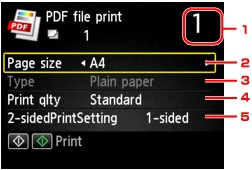
-
Példányszám
A számgombokkal beállíthatja a példányszámot.
-
Oldalméret (Page size)
Válassza ki a papírméretet a betöltött papírnak megfelelően.
Megjegyzés- Csak a kezelőpanelről kiválasztható papírméretek jelennek meg.
-
Típus (Type) (Hordozótípus)
A papírtípus beállítása Normál papír (Plain paper).
-
Ny.minő. (Print qlty) (Nyomtatási minőség)
Válassza ki a nyomtatás minőségét.
-
Kétoldal. ny. beáll. (2-sidedPrintSetting)
A két- és az egyoldalas nyomtatás között választ.
Ha a Kétoldal. (2-sided) lehetőséget választotta, akkor a tájolás és a papír kötési oldala a jobb oldali Funkció (Function) gomb megnyomásával választható ki.
Megjegyzés- Ha a Részletek (Details) képernyő Létrehozás eszköze (Created with) mezőjében a nyomtató neve vagy az IJ Scan Utility szerepel, akkor a Kétoldal. (2-sided) beállítás választásával két eredeti dokumentumoldalt nyomtathat egy papírlap két oldalára.
-
-
Színes nyomtatáshoz a Színes (Color) gombot, fekete-fehér nyomtatáshoz a Fekete (Black) gombot nyomja meg.
A nyomtató elkezdi a nyomtatást.
Megjegyzés
- Egyszerre legfeljebb 250 oldal nyomtatható. Ha egy PDF-fájl több mint 250 oldalát próbálja kinyomtatni, akkor A megadott PDF-fájl túl sok oldalból áll. A készülék nem fogja kinyomtatni a nyomtatható oldalakon túli oldalakat. Folytatja? (The specified PDF file contains too many pages. The pages exceeding the number of printable pages will not be printed. Continue?) üzenet jelenik meg az LCD kijelzőn. A nyomtatás elkezdéséhez válassza az Igen (Yes) elemet, és nyomja meg az OK gombot. Ha egy PDF-fájl több mint 250 oldalát szeretné kinyomtatni, ezt számítógépről teheti meg.
- A PDF-fájl méretétől függően 90 fokkal elforgatva kerülhet nyomtatásra.
- Ha a dokumentum mérete nagyobb a nyomtatón megadott papírméretnél, akkor a nyomtatás csökkentett méretben történik. Ebben az esetben előfordulhat, hogy a dokumentum vékony vonalai nem lesznek kinyomtatva, vagy a képek nem a megfelelő helyre kerülnek.
-
Egyes PDF-fájlok esetében nyomtatás előtt vagy közben hibaüzenet jelenhet meg.
A részleteket lásd itt: Üzenet jelenik meg.
Ki nem nyomtatható PDF-fájlok
A következő PDF-fájlok akkor sem nyomtathatók ki, ha a PDF-fájlok neve megjelenik a listán.
- Olyan fájlok, amelyeket a nyomtató kezelőpaneljének használatával olvasott be, és amelyeket a Formát. (Format) beállítás PDF és Tömörített PDF (Compact PDF) értéktől eltérő értékének megadásával mentett USB flash meghajtóra
-
A Canon IJ Scan Utility programmal készített fájlok, amennyiben teljesül az alábbi feltételek valamelyike
-Titkosított adatok
-2 GB-nál több adat
-9601 képpontnál nagyobb vízszintes és függőleges felbontással letapogatott képet tartalmazó adatok
