
Ispis dokumenata (PDF datoteke) spremljenih na USB memorijskom pogonu
Pomoću radne ploče pisača možete ispisati sljedeće PDF datoteke (proširenje: .pdf).
-
PDF datoteke skenirane pomoću radne ploče pisača i spremljene na USB memorijski pogon
-
PDF datoteke spremljene na USB memorijskom pogonu pri primanju faksova
-
PDF datoteke izrađene pomoću aplikacije Canon IJ Scan Utility
Za Windows:
Za Mac OS:
-
Za više informacija o PDF datotekama koje nije moguće ispisati na pisaču:
Slijedite postupak u nastavku za ispis PDF datoteke.
-
Umetnite USB memorijski pogon u priključak za USB memorijski pogon.
 Važno
Važno-
Ako ste već umetnuli USB memorijski pogon za automatsko spremanje primljenih faksova, ne možete ispisati dokumente čak i ako je USB memorijski pogon koji sadrži podatke o dokumentima postavljen.
U tom slučaju postavite Postavke automatskog spremanja (Auto save setting) u opciji Postavke za faks (FAX settings) na ISKLJUČENO (OFF) i uklonite USB memorijski pogon za spremanje faksova, a zatim umetnite USB memorijski pogon koji sadrži podatke o dokumentu.
-
-
Odaberite
 Pristup mediju (Access medium) na zaslonu početna.
Prikazan je popis dokumenata.
 Napomena
- Ako se prikazuje poruka kojom vas se obavještava da je ograničenje na radnju omogućeno, zatražite informacije od administratora pisača koji koristite.
- Ako su i datoteke s fotografijama i PDF datoteke spremljene na USB memorijskom pogonu, prikazuje se zaslon potvrde za odabir datoteke koju želite ispisati. Odaberite Ispiši dokumente (Print documents) na prikazanom zaslonu pa pritisnite gumb U redu (OK).
- Ako nijedan dokument koji se može ispisivati (PDF datoteke) nije spremljen na USB memorijskom pogonu, na LCD-u se prikazuje poruka Podaci podržanih vrsta nisu spremljeni. (Data of supported types are not saved.).
-
Odaberite dokument za ispis, a zatim pritisnite gumb U redu (OK).
Pomoću gumba

 odaberite dokument za ispis s popisa, a pomoću gumba
 za odabir dokumenta za ispis na pretpregledu.Napomena
- Moguće je da se nazivi datoteka neće ispravno prikazati na popisu dokumenata ako je naziv datoteke dugačak ili ako uključuje nekompatibilne znakove.
- Kada se prikazuje popis dokumenata, pritiskom na lijevi gumb Funkcija (Function) prikazuje se zaslon pretpregleda. Na zaslonu pretpregleda, na LCD-u se prikazuje prva stranica svake PDF datoteke. Osim toga, ako je dokument u položenom formatu, prikazivat će se rotiran za 90 stupnjeva.
- Nekim datotekama PDF može trebati duže za prikaz pretpregleda ili dio pretpregleda može biti obrezan.
-
Prikazuje se naziv PDF datoteka, iako PDF datoteke nije moguće ispisati pomoću radne ploče na pisaču. Ako se jedan od sljedećih uvjeta odnosi na datoteke PDF, one se ne mogu ispisivati.
- PDF datoteke spremljene pomoću softverskog programa koji nije Canon IJ Scan Utility (softverski program kompatibilan s pisačem)
- PDF datoteke za koje nije dostupan zaslon pretpregleda ("?" je prikazan na zaslonu pretpregleda.)
-
Preporučuje se da potvrdite može li se PDF datoteka ispisivati. Kada se prikazuje popis dokumenata, pritiskom na desni gumb Funkcija (Function) prikazuje se zaslon Pojedinosti (Details). Ako se jedan od sljedećih uvjeta odnosi na datoteku PDF, ona se ne može ispisati.
- Informacije na zaslonu Pojedinosti (Details) ne mogu se prikazati.
- Drugi znakovi osim naziva pisača ili IJ Scan Utility prikazuju se u opciji Izrađeno s (Created with).
- PDF datoteke izrađene pomoću softverskog programa koji nije Canon IJ Scan Utility (softverski program kompatibilan s pisačem) ne mogu se ispisivati čak i ako su spremljene pomoću alata Canon IJ Scan Utility.
-
Odredite postavke prema potrebi.
Upotrijebite gumb
za odabir stavke postavke i upotrijebite gumb za promjenu postavki.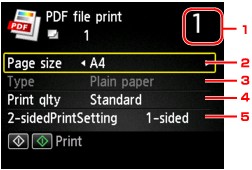
-
Broj kopija
Pomoću brojčanih gumba odredite broj kopija.
-
Vel. str. (Page size)
Odaberite veličinu stranice, zavisno o uloženom papiru.
Napomena- Prikazuju se samo veličine stranica koje je moguće odabrati na radnoj ploči.
-
Vrsta (Type) (Vrsta medija)
Vrsta papira postavljena je na Običan papir (Plain paper).
-
Kval ispis (Print qlty) (Kvaliteta ispisa)
Odredite kvalitetu ispisa.
-
Postav dvostr ispis (2-sidedPrintSetting)
Odaberite dvostrani ispis ili jednostrani ispis.
Kad je odabrana opcija Dvostran. (2-sided), možete odabrati orijentaciju i stranu za spajanje papira pritiskom na desni gumb Funkcija (Function).
Napomena- Kad se naziv pisača ili IJ Scan Utility prikazuje u opciji Izrađeno s (Created with) na zaslonu Pojedinosti (Details), možete odabrati Dvostran. (2-sided) za obostrani ispis na listu papira.
-
-
Pritisnite gumb Boja (Color) za ispisivanje u boji ili gumb Crna (Black) za crno-bijelo ispisivanje.
Pisač započinje ispisivati.
Napomena
- Možete ispisivati do 250 stranica istodobno. Želite li ispisati više od 250 stranica PDF datoteke, na LCD zaslonu prikazuje se poruka Navedena PDF datoteka sadrži previše stranica. Stranice koje premašuju broj ispisivih stranica neće se ispisati. Nastaviti? (The specified PDF file contains too many pages. The pages exceeding the number of printable pages will not be printed. Continue?). Za početak ispisa odaberite Da (Yes) i pritisnite gumb U redu (OK). Ako morate ispisati više od 250 stranica PDF datoteke, ispišite ih s računala.
- Zavisno o PDF datoteci, može se ispisati rotirana za 90 stupnjeva.
- Ako je veličina dokumenta veća od veličine stranice određene na pisaču, dokument će se ispisati u smanjenoj veličini. U tom slučaju, moguće je da se tanke linije na dokumentu neće ispisati ili slike neće biti poravnane.
-
U nekim PDF datotekama, prije početka ispisa ili za vrijeme ispisa može se prikazati poruka o grešci.
Za pojedinosti pogledajte odjeljak Pojavljuje se poruka.
PDF datoteke čiji ispis nije moguć
Ne možete ispisati sljedeće PDF datoteke, iako se naziv PDF datoteka prikazuje na popisu.
- Datoteke skenirane pomoću radne ploče pisača i spremljene na USB memorijski pogon ako opcija Format nije postavljena na PDF ili Compact PDF
-
Datoteke izrađene pomoću aplikacije Canon IJ Scan Utility i ako se primjenjuje jedan od sljedećih uvjeta
-Šifrirani podaci
-Podaci koji sadrže više od 2 GB
-Podaci koji sadrže slike skenirane u 9601 piksela ili više u okomitim i vodoravnim smjerovima
