
Sähköpostin osoitekirjan tuominen tai vieminen
Voit tuoda USB muistiin tallennetun sähköpostin osoitekirjan tai viedä tulostimeen tallennetun sähköpostin osoitekirjan USB-muistiin.
Sähköpostin osoitekirjan tuominen
Tuo sähköpostin osoitekirja noudattamalla seuraavia ohjeita.
-
Valitse ALKUUN-näytössä
 Skannaa (Scan).
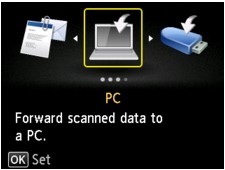
Tietojen tallennuskohteen valintanäyttö tulee näkyviin.
-
Valitse
 Liitä sähköpostn liitetied. (Attach to E-mail) ja paina OK-painiketta.
 -
Valitse
 Lähetä s.p. suor. laitteesta (E-mail directly from device) ja paina OK-painiketta.
 -
Valitse Muokkaa sähköpostin osoitekirjaa (Edit e-mail address book) ja paina OK-painiketta.
-
Valitse Tuo sähköpostin osoitekirja (Import e-mail address book) ja paina OK-painiketta.
-
Tarkista näyttöön tuleva viesti, valitse Kyllä (Yes) ja paina sitten OK-painiketta.
USB-muistiin tallennettu osoitekirja tuodaan tulostimen osoitekirjan päälle. (Osoitekirjan nimi on "EMAIL_ADDRESS.BIN").
Sähköpostin osoitekirjan vieminen
Vie sähköpostin osoitekirja noudattamalla seuraavia ohjeita.
-
Valitse ALKUUN-näytössä
Skannaa (Scan).Tietojen tallennuskohteen valintanäyttö tulee näkyviin.
-
Aseta USB-muisti USB-muistiporttiin.
 Huomautus
-
Sähköpostin osoitekirjan päällekirjoittamisen välttämiseksi et voi tallentaa osoitekirjaa USB-muistiin, jossa on jo osoitekirja.
Poista osoitekirja USB-muistista tai käytä sellaista USB-muistia, jossa ei ole osoitekirjaa.
- Sähköpostin osoitekirjan sisältämän kansion nimi on "CANON_SC_\EMAIL_ADDRESS.BIN".
-
-
Valitse
Liitä sähköpostn liitetied. (Attach to E-mail) ja paina OK-painiketta. -
Valitse
Lähetä s.p. suor. laitteesta (E-mail directly from device) ja paina OK-painiketta. -
Valitse Muokkaa sähköpostin osoitekirjaa (Edit e-mail address book) ja paina OK-painiketta.
-
Valitse Vie sähköpostin osoitekirja (Export e-mail address book) ja paina OK-painiketta.
-
Tarkista näyttöön tuleva viesti, valitse Kyllä (Yes) ja paina sitten OK-painiketta.
Tulostimen osoitekirja tallennetaan USB-muistiin.
