
USB-muistiin tallennettujen valokuvien tulostaminen
Voit kätevästi tulostaa USB-muistiin tallennetun valokuvan.
-
Aseta USB-muisti USB-muistiporttiin.
 Tärkeää
-
Jos olet jo asettanut USB-muistin, jota käytetään vastaanotettavien faksien automaattisessa tallennuksessa, et voi tulostaa valokuvia, vaikka valokuvia sisältävä USB-muisti olisi asetettu.
Määritä tässä tapauksessa Faksiasetukset (FAX settings)-näytön Automaatt. tallennuksen asetus (Auto save setting) tilaan Ei käytössä (OFF) ja poista faksien tallentamiseen käytettävä USB-muisti. Aseta sitten valokuvatietoja sisältävä USB-muisti.
-
-
Valitse ALKUUN-näytössä
 Käytä tallenn.väl. (Access medium).
Valokuvan valintanäyttö avautuu.
 Huomautus
- Jos näytössä näkyy toiminnon rajoittamisesta ilmoittava viesti, pyydä lisätietoja käyttämäsi tulostimen järjestelmänvalvojalta.
- Jos USB-muistiin on tallennettu sekä valokuvatiedostoja että PDF-tiedostoja, näkyviin tulee vahvistusnäyttö, jossa voit valita tulostettavan tiedoston. Valitse näytetystä näytöstä Tulosta kuvia (Print photos) ja paina OK-painiketta.
- Jos USB-muistiin ei ole tallennettu tulostettavia valokuvia, LCD-näytössä näkyy ilmoitus Tuettuja tietotyyppejä ei ole tallennettu. (Data of supported types are not saved.).
- Jos USB-muistiin on tallennettu yli 2 000 valokuvatietoa, valokuvatiedot jaetaan automaattisesti 2 000 valokuvan ryhmiin käänteisessä aikajärjestyksessä (viimeisen muokkauspäivämäärän mukaan). Tarkista LCD-näytössä näkyvä viesti ja paina sitten OK -painiketta.
-
Määritä asetukset tarvittaessa.
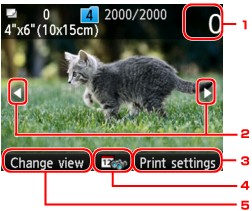
-
Kopioiden määrä
Määritä numeropainikkeilla.
-
Valintavalokuva
Valitse tulostettava valokuva

 -painikkeella.
 -
Tulostusasetukset (Print settings)
Tulostusasetusten vahvistusnäyttö avautuu oikeaa Toiminto (Function) -painiketta painamalla.
Voit vaihtaa tulostusasetusten vahvistusnäytöllä esimerkiksi sivukoon, tulostusmateriaalin ja tulostuslaadun asetukset.
-
Päivämäärän määritys
Voit valita valokuvan ja määrittää päivämäärän (tietojen viimeisimmän muokkauksen päiväys) painamalla keskimmäistä Toiminto (Function)-painiketta.
-
Muuta näk. (Change view)
Voit muuttaa näyttömenetelmää painamalla vasenta Toiminto (Function)-painiketta.
Huomautus- Jos määrität kullekin valokuvalle kopiomäärän, valitse tulostettava valokuva -painikkeella ja määritä numeropainikkeilla kopiomäärä näytössä näkyvälle valokuvalle.
- Voit myös näyttää näytön, jolla määritetään kopioiden lukumäärä, kun painat OK -painiketta samalla kun haluttua valokuva on näytössä. Kun näytölle avautuu kopiomäärän asetusnäyttö, aseta kopiomäärä numeropainikkeella. Paina OK -painiketta näyttääksesi valokuvien valintanäytön.
-
-
Paina Väri (Color)-painiketta.
Tulostin käynnistää tulostuksen.
Huomautus
- Voit peruuttaa tulostuksen painamalla Pysäytä (Stop) -painiketta.
-
Voit lisätä tulostustyön painamalla oikeaa Toiminto (Function) -painiketta tulostuksen aikana.
Tulostustyön lisääminen
Voit lisätä tulostustyön (Varaa valokuvatulostus), kun valokuvatulostus on käynnissä.
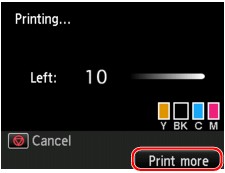
Lisää tulostustyö seuraavalla tavalla.
-
Paina oikeaa Toiminto (Function) -painiketta, kun tulostuksen edistymisnäyttö näkyy näytössä.
Valokuvan valintanäyttö avautuu.
-
Valitse seuraava tulostettava kuva.
Huomautus- Kun valitset valokuvan, tulostin tulostaa varatut valokuvat.
- Tulostustyöhön lisätyssä valokuvassa näkyy varattu valokuva
 -kuvake.
-
Määritä kunkin valokuvan kopioiden määrä.
Huomautus- Kun tulostustyötä käsitellään, et voi muuttaa tulostusasetusten vahvistusnäytössä Sivukoko (Page size)- tai Tyyppi (Type)-asetusta. Asetus on sama kuin tulostustyössä olevan valokuvan asetus.
-
Paina Väri (Color)-painiketta.
Varattu valokuva tulostetaan tulostumassa olevan valokuvan jälkeen.
Jos haluat tulostaa lisää valokuvia, aloita uudelleen vaiheesta 1.
Huomautus
- Kun tulostustyö on käynnissä, et voi avata ALKUUN-näyttöä, vaihtaa tulostusvalikkoa tai tulostaa tietokoneesta tai muista laitteista.
- Kun tulostustyö on käynnissä, muissa ryhmissä olevia valokuvia ei voi valita.
- Jos painat Pysäytä (Stop)-painiketta, kun tulostustyö on käynnissä, näkyviin tulee jonoon lisätyn työn peruutusmenetelmän valintanäyttö. Jos valitset Peruuta kaikki tallennukset (Cancel all reservations) ja painat sitten OK-painiketta, voit peruuttaa kaikkien valokuvien tulostuksen. Voit peruuttaa viimeisen tulostustyön valitsemalla Peruuta viimeinen tallennus (Cancel the last reservation) ja painamalla sitten OK-painiketta.
- Jos laitteessa on useita tulostustöitä, LCD-näyttöön saattaa tulla ilmoitus Lisää tulostustöitä ei voi tallentaa. Odota hetki ja yritä toimintoa uudestaan. (Cannot reserve more print jobs. Please wait a while and redo the operation.). Odota tässä tapauksessa hetki ja lisää sitten tulostustyö.
