
Laitteen käyttäminen suora yhteys -tilassa
Voit yhdistää laitteet (esim. älypuhelimen tai tablet-tietokoneen) tulostimeen kahdella tavalla.
- Langaton yhteys (laitteiden yhdistäminen langattoman reitittimen kautta)
- Suora langaton yhteys (laitteiden yhdistäminen suora yhteys -menetelmällä)
Tässä osassa kerrotaan suora yhteys -menetelmästä, jossa voit tulostaa tai skannata yhdistämällä laitteet tulostimeen suoraan.
Ota suora yhteys käyttöön noudattamalla seuraavia ohjeita.
Tässä osiossa kuvataan myös suora yhteys -valinnan vaihtaminen WLAN-yhteydeksi.
 Tärkeää
- Tarvitset järjestelmänvalvojan salasanan muuttaaksesi asetuksia, jos asetusten muuttaminen on sallittua käyttöpaneelista.
- Voit yhdistää 5 laitetta tulostimeen yhtä aikaa.
-
Tarkista käyttörajoitukset ja vaihda tulostin käyttämään suora yhteys -vaihtoehtoa.
Suoran yhteyden valmistelu
Muuta seuraavat asetukset valmistellessasi suoraa yhteyttä.
-
Tulostimen LAN-asetukset
-
Yhdistettävän laitteen asetukset
Tulostimen asetusten muuttaminen
-
Valitse ALKUUN-näytössä
 Asennus (Setup).
 -
Valitse
 Laitteen asetukset (Device settings) ja paina OK-painiketta.
 -
Valitse LAN-asetukset (LAN settings) ja paina OK-painiketta.
-
Valitse Vaihda LAN (Change LAN) ja paina OK-painiketta.
-
Valitse Ota suora yhteys käytt. (Activate direct connect.) ja paina OK-painiketta.
-
Valitse Kyllä (Yes) ja paina OK-painiketta.
Suoran yhteyden tunniste (SSID) tulee näkyviin.
Laite havaitsee tulostimen SSID-tunnuksen mukaan.
 Huomautus
-
Jos painat oikeaa Toiminto (Function)-painiketta, valitse Kyllä (Yes) ja paina OK-painiketta niin seuraavat kohteet tulevat näkyviin.
- Suojausasetukset
- Salasana
- Tulostimen nimi, joka näkyy Wi-Fi Direct -yhteensopivassa laitteessa
Salasana on pakollinen yhdistettäessä laitetta tulostimeen. Salasanaa ei tarvita kaikkien käytettävien laitteiden yhteydessä.
Jos yhdistät Wi-Fi Direct -yhteensopivan laitteen tähän tulostimeen, valitse laitenimi, joka näkyy LCD-näytössä laitteestasi.
-
Tunniste (SSID) ja suojausasetukset määritetään automaattisesti. Voit päivittää ne seuraavasti.
-
-
Paina OK-painiketta.
Suora yhteys on käytössä ja laite voidaan yhdistää tähän tulostimeen langattomasti.
Laitteen asetusten muuttaminen ja yhdistäminen tulostimeen
-
Kytke laitteen langaton tiedonsiirto päälle.
Ota Wi-Fi käyttöön laitteen asetusvalikosta.
Lisätietoja laitteen langattoman tiedonsiirron kytkemisestä päälle on laitteen käyttöohjeissa.
-
Valitse laitteessa näytettävästä luettelosta "DIRECT-XXXX-MB2100series" ("X" ilmaisee kirjaimia ja numeroita).
Huomautus-
Jos "DIRECT-XXXX-MB2100series" ei näy luettelossa, suora yhteys ei ole käytössä.
Katso Tulostimen asetusten muuttaminen -kohdasta, kuinka suora yhteys -valinta otetaan käyttöön.
-
-
Anna salasana.
Laite yhdistetään tulostimeen.
Huomautus-
Tarkista suora yhteys -asetuksen salasana.
Tarkista jollakin seuraavista tavoista.
-
Tuo LCD-näyttöön.
-
Tulosta verkkoasetukset.
-
- Käyttämästäsi laitteesta riippuen salasana voi olla pakollinen, jotta laitteen voi yhdistää tähän tulostimeen WLAN-yhteydellä. Anna sama salasana, joka on määritetty tulostimeen.
-
Jos Wi-Fi Direct -yhteensopiva laite on asetettu ensisijaisesti käyttämään Wi-Fi Direct -yhteyttä ja se muodostaa yhteyttä tähän tulostimeen, tämä tulostin näyttää vahvistusnäytön, jossa pyydetään lupaa yhdistää laite tähän tulostimeen.
Varmista, että LCD-näytössä näkyvä nimi on sama kuin langattomassa tietoliikennelaitteessa näkyvä, valitse Kyllä (Yes) ja paina sitten OK-painiketta.
-
Tulostaminen tai skannaaminen suora yhteys -tilassa
Yhdistä laite ja tulostin ja aloita tulostus tai skannaus.
Huomautus
Tulostimen muuttaminen käyttämään WLAN-yhteyttä
Seuraavalla tavalla voit muuttaa tulostimen käyttämään WLAN-yhteyttä.
-
Valitse ALKUUN-näytössä
Asennus (Setup). -
Valitse
Laitteen asetukset (Device settings) ja paina OK-painiketta. -
Valitse LAN-asetukset (LAN settings) ja paina OK-painiketta.
-
Valitse Vaihda LAN (Change LAN) ja paina OK-painiketta.
-
Valitse Ota WLAN käyttöön (Activate wireless LAN) ja paina OK-painiketta.
Jos et käytä tulostinta WLAN-yhteydellä, valitse Poista LAN käytöstä (Disable LAN).
Suora yhteys -asetusten muuttaminen
Muuta suoran yhteyden asetukset seuraavasti.
-
Valitse ALKUUN-näytössä
Asennus (Setup). -
Valitse
Laitteen asetukset (Device settings) ja paina OK-painiketta. -
Valitse LAN-asetukset (LAN settings) ja paina OK-painiketta.
-
Valitse Muut asetukset (Other settings) ja paina OK-painiketta.
-
Valitse Suoran yhteyden asetukset (Direct connection settings) ja paina OK-painiketta.
-
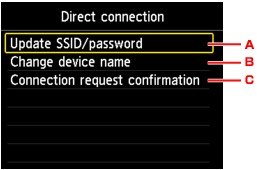
Valitse kohde ja paina OK-painiketta.
-
Suoran yhteyden tunnisteen (SSID) ja salasanan päivittäminen
Valitsemalla A ja painamalla OK-painiketta avautuu vahvistusnäyttö. Tunnisteen (SSID) ja salasanan voit päivittää valitsemalla Kyllä (Yes) ja painamalla OK-painiketta.
Tarkista suojausasetukset ja päivitä salasana painamalla oikeaa Toiminto (Function)-painiketta, valitse seuraavaksi avautuvassa näytössä Kyllä (Yes) ja paina OK-painiketta.
-
Wi-Fi Direct -yhteensopivassa tulostimessa näkyvän laitteen nimen vaihtaminen
Valitsemalla B ja painamalla OK-painiketta avautuu laitenimen määritysnäyttö.
Vaihda nimi seuraavalla tavalla.
-
Paina OK-painiketta.
-
Anna laitteen nimi (enintään 32 merkkiä).
-
Lopeta laitenimen kirjoittaminen painamalla vasenta Toiminto (Function)-painiketta.
-
-
Vaihda vahvistusnäytön asetuksia, kun Wi-Fi Direct -yhteensopiva laite muodostaa yhteyttä tähän tulostimeen
Valitsemalla C ja painamalla OK-painiketta avautuu vahvistusnäyttö. Jos haluat, että tulostin ilmoitta, kun Wi-Fi Direct -yhteensopiva laite muodostaa yhteyttä tähän tulostimeen, valitse Kyllä (Yes) ja paina OK-painiketta.
Tärkeää- Jotta estät luvattoman käytön, suosittelemme jättämään asetukset oletusasetuksiksi.
Kun olet määrittänyt tarvittavat asetukset, tulostin palaa Suoran yhteyden asetukset (Direct connection settings) -näyttöön.
-
-
Paina ALKU (HOME) -painiketta.
ALKUUN-näyttö avautuu.
Huomautus
- Jos muutat tulostimen suoran yhteyden asetusta, muuta myös laitteen langattoman reitittimen asetusta.
