
USB-välkmällu salvestatud dokumentide (PDF-failide) printimine
Saate printida printeri juhtpaneeli kaudu järgmisi PDF-faile (laiendiga .pdf).
-
PDF-failid, mis on skannitud printeri juhtpaneeli kasutades ja salvestatud USB-välkmällu
-
PDF-failid, mis on fakside vastuvõtmisel USB-välkmällu salvestatud
-
Canon IJ Scan Utilityt kasutades loodud PDF-failid
Windowsi puhul
Mac OS-i puhul
-
Lisateavet PDF-failide kohta, mida ei saa selle printeriga printida, vaadake järgmisest jaotisest.
PDF-faili printimiseks toimige järgmiselt.
-
Laadige seadmesse A4-, Letter- või Legal-suurusega tavapaberit.
-
Sisestage USB-välkmälu USB-välkmälu porti.
 Tähtis!
-
Kui olete juba vastuvõetud fakside automaatseks salvestamiseks USB-välkmälu sisestanud, ei saa te dokumente printida ka siis, kui sisestatud on USB-välkmälu, millel dokumendid asuvad.
Sellisel juhul valige menüüs Faksimäärangud (FAX settings) suvandi Automaatne salvestusmäärang (Auto save setting) määranguks VÄLJAS (OFF), eemaldage USB-välkmälu, mida kasutate fakside salvestamiseks, ning sisestage dokumendiandmeid sisaldav USB-välkmälu.
-
-
Valige avakuval suvand
 Kasuta kandjat (Access medium).
Kuvatakse dokumentide loend.
 Märkus
- Kui kuvatakse teade, et lubatud on toimingu piirang, siis paluge abi kasutatava printeri administraatorilt.
- Kui nii fotofailid kui ka PDF-failid salvestatakse USB-välkmällu, kuvatakse kinnitusekraan prinditava faili valiku kohta. Valige avaneval kuval suvand Prindi dokumendid (Print documents) ja vajutage nuppu OK.
- Kui USB-välkmällu pole ühtki prinditavat dokumenti (PDF-faile) salvestatud, kuvatakse LCD-ekraanil teade Toetatavate tüüpide andmeid ei salvestata. (Data of supported types are not saved.).
-
Valige prinditav dokument ja vajutage nuppu OK.
Loendivaates kasutage prinditava dokumendi valimiseks nuppu

 , eelvaates kasutage prinditava dokumendi valimiseks nuppu
 .Märkus
- Kui failinimi on pikk või sisaldab ühildamatuid tärke, ei pruugi failinimed dokumendiloendis õigesti kuvatud olla.
- Dokumendiloendis vasakpoolse nupu Funktsioon (Function) vajutamisel kuvatakse eelvaate ekraan. Eelvaate ekraani puhul kuvatakse iga PDF-faili esimene lehekülg LCD-ekraanil. Kui dokument on horisontaalvormingus, kuvatakse see 90 kraadi võrra pööratuna.
- Mõnede PDF-failide puhul võib eelvaate või selle osa kuvamine kauem aega võtta või eelvaade kärbitud olla.
-
PDF-failide nimed kuvatakse isegi siis, kui PDF-faile ei ole võimalik printeri juhtpaneeli kaudu printida. PDF-faile ei ole võimalik printida, kui need vastavad vähemalt ühele järgmistest tingimustest.
- PDF-failide salvestamiseks on kasutatud mõnd muud rakendust kui Canon IJ Scan Utility (printeriga ühilduv rakendusetarkvara)
- PDF-failid, mille eelvaate ekraan ei ole saadaval (eelvaate ekraanil kuvatakse „?“)
-
Soovitame teil kontrollida, kas PDF-fail on prinditav. Dokumendiloendis parempoolse nupu Funktsioon (Function) vajutamisel kuvatakse ekraan Üksikasjad (Details). PDF-faili ei ole võimalik printida, kui see vastab vähemalt ühele järgmistest tingimustest.
- Teavet ekraanil Üksikasjad (Details) (üksikasjad) ei saa kuvada.
- Jaotises Loonud (Created with) kuvatakse muud märgid kui printeri nimi või IJ Scan Utility.
- PDF-failid, mis ei ole loodud rakendusega Canon IJ Scan Utility (printeriga ühilduv rakendusetarkvara), pole prinditavad isegi siis, kui need on salvestatud rakendusega Canon IJ Scan Utility.
-
Valige vajalikud määrangud.
Kasutage määranguüksuse valimiseks nuppu
ja määrangute muutmiseks nuppu .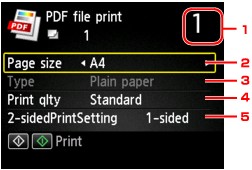
-
Koopiate arv
Koopiate arvu määramiseks kasutage numbrinuppe.
-
L suurus (Page size)
Valige lehekülje formaat vastavalt seadmesse asetatud paberile.
Märkus- Kuvatakse ainult juhtpaneelil valitavad lehesuurused.
-
Tüüp (Type) (Kandja tüüp)
Paberitüübiks on valitud Tavapaber (Plain paper).
-
Prindikval (Print qlty) (Prindikvaliteet)
Määrake prindikvaliteet.
-
2-poolse pr. määr. (2-sidedPrintSetting)
Valige kahe- või ühepoolne printimine.
Kui valitud on 2-poolne (2-sided), saate valida paberi suuna ja klammerdamispoole, vajutades parempoolset nuppu Funktsioon (Function).
Märkus- Kui kuva Üksikasjad (Details) jaotises Loonud (Created with) kuvatakse printeri nimi või IJ Scan Utility, saate valida ühe paberilehe mõlemale küljele printimiseks määrangu 2-poolne (2-sided).
-
-
Vajutage värviliseks printimiseks nuppu Värvirežiim (Color) ja mustvalgeks printimiseks nuppu Must režiim (Black).
Printer alustab printimist.
Märkus
- Võite printida ühekorraga kuni 250 lehte. Kui prinditavas PDF-failis on rohkem kui 250 lehekülge, kuvatakse LCD-ekraanil teade Määratud PDF-failis on liiga palju lehti. Prinditavate lehtede arvu ületavaid lehti ei prindita. Kas jätkata? (The specified PDF file contains too many pages. The pages exceeding the number of printable pages will not be printed. Continue?). Printimise alustamiseks valige Jah (Yes) ja vajutage nuppu OK. Kui teil on vaja printida üle 250 lehekülje pikkust PDF-faili, kasutage selleks arvutit.
- Sõltuvalt PDF-failist võib seda printida 90 kraadi pööratult.
- Kui dokumendi suurus ületab printeris määratud lehesuurust, prinditakse dokument vähendatud kujul. Sellisel juhul ei prindita võib-olla peenikesi jooni ja pildid võivad olla valesti joondatud.
-
Mõnede PDF-failide puhul võidakse enne printimist või selle ajal kuvada tõrketeade.
Üksikasju vaadake jaotisest „Kuvatakse teade”.
PDF-failid, mida ei saa printida
Järgmisi PDF-faile ei saa printida isegi siis, kui loendis kuvatakse nende PDF-failide nimed.
- Failid, mis on skannitud printeri juhtpaneeli kasutades ja salvestatud USB-välkmällu, nii et suvandi Vorming (Format) määranguks on valitud midagi muud kui PDF või Kompaktne PDF (Compact PDF)
-
Canon IJ Scan Utilityt kasutades loodud failid, kui täidetud on üks järgmistest tingimustest
-krüptitud andmed
-Andmeid rohkem kui 2 GB
-andmed, k.a pildid, mis on skannitud 9601 piksliga (või enam) vertikaalses ja horisontaalses suunas
