
Εκτύπωση φωτογραφιών αποθηκευμένων σε δίσκο USB
Μπορείτε να εκτυπώσετε εύκολα τις φωτογραφίες που είναι αποθηκευμένες στο δίσκο USB.
-
Εισαγάγετε το δίσκο USB στη θύρα δίσκου USB.
 Σημαντικό
-
Εάν έχετε ήδη τοποθετήσει το δίσκο USB για να αποθηκεύσετε αυτόματα τα φαξ που έχουν ληφθεί, δεν μπορείτε να εκτυπώσετε τις φωτογραφίες ακόμη κι όταν έχει οριστεί δίσκος USB που περιλαμβάνει τα δεδομένα φωτογραφιών.
Σε αυτήν την περίπτωση, ορίστε την επιλογή Ρυθμίσεις αυτομ. αποθήκευσης (Auto save setting) στις Ρυθμίσεις ΦΑΞ (FAX settings) σε ΑΠΕΝΕΡΓΟΠΟΙΗΣΗ (OFF) και αφαιρέστε το δίσκο USB για την αποθήκευση των φαξ και, στη συνέχεια, τοποθετήστε το δίσκο USB που περιλαμβάνει τα δεδομένα φωτογραφίας.
-
-
Επιλέξτε
 Μέσο πρόσβ. (Access medium) στην οθόνη ΕΙΣΟΔΟΣ.
Εμφανίζεται η οθόνη επιλογής φωτογραφιών.
 Σημείωση
- Όταν εμφανιστεί το μήνυμα που σας ενημερώνει ότι ο περιορισμός λειτουργίας έχει ενεργοποιηθεί, απευθυνθείτε στο διαχειριστή του εκτυπωτή που χρησιμοποιείτε.
- Εάν τα αρχεία φωτογραφιών και τα αρχεία PDF είναι αποθηκευμένα στο δίσκο USB, θα εμφανιστεί η οθόνη επιβεβαίωσης για να επιλέξετε ποιο από τα αρχεία που εκτυπώνετε θέλετε να εμφανιστεί. Επιλέξτε Εκτύπωση φωτογραφιών (Print photos) στην οθόνη που εμφανίζεται και πατήστε το κουμπί OK.
- Εάν στον δίσκο USB δεν αποθηκευτεί κανένα δεδομένο της εκτυπώσιμης φωτογραφίας, στην οθόνη LCD εμφανίζεται το μήνυμα Τα δεδομένα υποστηριζ/νων τύπων δεν έχουν αποθηκ. (Data of supported types are not saved.).
- Εάν στο δίσκο USB αποθηκευτούν δεδομένα περισσότερων από 2000 φωτογραφιών, τα δεδομένα φωτογραφιών κατανέμονται αυτόματα ανά ομάδες των 2000 φωτογραφιών σε αντίστροφη χρονολογική σειρά (ημερομηνία τελευταίας τροποποίησης). Ελέγξτε το μήνυμα που θα εμφανιστεί στην οθόνη LCD και πατήστε το κουμπί OK.
-
Ορίστε τις ρυθμίσεις όπως απαιτείται.
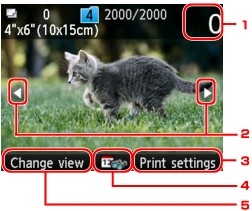
-
Αριθμός αντιγράφων
Ορίστε τη σχετική τιμή χρησιμοποιώντας τα αριθμητικά κουμπιά.
-
Επιλογή φωτογραφιών
Επιλέξτε τη φωτογραφία που θέλετε να εκτυπώσετε χρησιμοποιώντας το κουμπί

 .
. -
Ρυθμίσεις εκτύπωσης (Print settings)
Πατώντας το δεξί κουμπί Λειτουργία (Function) εμφανίζεται η οθόνη επιβεβαίωσης των ρυθμίσεων εκτύπωσης.
Στην οθόνη επιβεβαίωσης των ρυθμίσεων εκτύπωσης, μπορείτε να αλλάξετε τις ρυθμίσεις μεγέθους σελίδας, τύπου μέσου, ποιότητας εκτύπωσης και ούτω καθ΄ εξής.
-
Ορισμός ημερομηνίας
Πατώντας το κεντρικό κουμπί Λειτουργία (Function), μπορείτε να επιλέξετε φωτογραφίες ορίζοντας την ημερομηνία (τελευταία ημερομηνία τροποποίησης των δεδομένων).
-
Αλλαγή εμφ. (Change view)
Πατώντας το αριστερό κουμπί Λειτουργία (Function) μπορείτε να αλλάξετε τη μέθοδο προβολής.
Σημείωση- Εάν ορίζετε τον αριθμό των αντιγράφων κάθε φωτογραφίας, χρησιμοποιήστε το κουμπί για να εμφανίσετε τη φωτογραφία που θέλετε να εκτυπώσετε και τα αριθμητικά κουμπιά για να ορίσετε τον αριθμό των αντιγράφων όταν εμφανιστεί η φωτογραφία που θέλετε.
- Μπορείτε επίσης να εμφανίσετε την οθόνη για τον προσδιορισμού του αριθμού τον αντιγράφων πατώντας το κουμπί OK όταν εμφανιστεί η φωτογραφία που θέλετε. Όταν εμφανιστεί η οθόνη για τον καθορισμό του αριθμού των αντιγράφων, προσδιορίστε τον αριθμό των αντιγράφων χρησιμοποιώντας τα αριθμητικά κουμπιά. Πατήστε το κουμπί OK για να εμφανίσετε την οθόνη επιλογής φωτογραφίας.
-
-
Πατήστε το κουμπί Χρώμα (Color).
Ο εκτυπωτής ξεκινά την εκτύπωση.
Σημείωση
- Για να ακυρώσετε την εκτύπωση, πατήστε το κουμπί Στοπ (Stop).
-
Μπορείτε να προσθέσετε την εργασία εκτύπωσης πατώντας το δεξί κουμπί Λειτουργία (Function) ενώ πραγματοποιείται εκτύπωση.
Προσθήκη εργασίας εκτύπωσης
Μπορείτε να προσθέσετε την εργασία εκτύπωσης (Κράτηση εκτύπωσης φωτογραφίας) κατά την εκτύπωση φωτογραφιών.
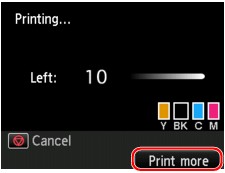
Ακολουθήστε την παρακάτω διαδικασία για να προσθέσετε την εργασία εκτύπωσης.
-
Πατήστε το δεξί κουμπί Λειτουργία (Function) όταν εμφανιστεί η οθόνη προόδου της εκτύπωσης.
Εμφανίζεται η οθόνη επιλογής φωτογραφιών.
-
Επιλέξτε την επόμενη φωτογραφία για εκτύπωση.
Σημείωση- Ενώ επιλέγετε τη φωτογραφία, ο εκτυπωτής εκτυπώνει τις φωτογραφίες που έχουν κρατηθεί.
- Εμφανίζεται το εικονίδιο κράτησης φωτογραφίας
 στη φωτογραφία που έχει συμπεριληφθεί στην εργασία εκτύπωσης.
-
Ορίστε τον αριθμό αντιγράφων για κάθε φωτογραφία.
Σημείωση- Κατά την επεξεργασία της εργασίας εκτύπωσης, δεν μπορείτε να αλλάξετε τη ρύθμιση Μέγ.σελ. (Page size) ή Τύπος (Type) στην οθόνη επιβεβαίωσης των ρυθμίσεων εκτύπωσης. Η ρύθμιση είναι η ίδια με εκείνη της φωτογραφίας που περιλαμβάνεται στην εργασία εκτύπωσης.
-
Πατήστε το κουμπί Χρώμα (Color).
Η κρατημένη φωτογραφία εκτυπώνεται δίπλα στη φωτογραφία που έχει ήδη αρχίσει να εκτυπώνεται.
Εάν θέλετε να εκτυπώσετε περισσότερες φωτογραφίες, αρχίστε ξανά από το βήμα 1.
Σημείωση
- Κατά την επεξεργασία της εργασίας εκτύπωσης, δεν μπορείτε να εμφανίσετε την οθόνη ΕΙΣΟΔΟΣ, να αλλάξετε το μενού εκτύπωσης ή να εκτυπώσετε από τον υπολογιστή ή από άλλες συσκευές.
- Κατά την επεξεργασία της εργασίας εκτύπωσης δεν επιλέγονται φωτογραφίες από άλλη ομάδα.
- Εάν πατήσετε το κουμπί Στοπ (Stop) κατά τη διαδικασία επεξεργασίας της εργασίας εκτύπωσης, εμφανίζεται η οθόνη για την επιλογή της μεθόδου ακύρωσης της κράτησης. Εάν επιλέξετε Ακύρωση όλων των κρατήσεων (Cancel all reservations) και πατήσετε το κουμπί OK, μπορείτε να ακυρώσετε την εκτύπωση όλων των φωτογραφιών. Εάν επιλέξετε Ακύρωση τελευταίας κράτησης (Cancel the last reservation) και πατήσετε το κουμπί OK, μπορείτε να ακυρώσετε την τελευταία εργασία εκτύπωσης.
- Εάν υπάρχουν πολλές εργασίες εκτύπωσης, στην οθόνη LCD ενδέχεται να εμφανιστεί το μήνυμα Δεν είναι δυνατή η κράτηση περισσότερων εργασιών εκτύπωσης. Περιμένετε για λίγο και επαναλάβετε τη λειτουργία. (Cannot reserve more print jobs. Please wait a while and redo the operation.). Στην περίπτωση αυτή, περιμένετε λίγο και μετά προσθέστε την εργασία εκτύπωσης.
