
النسخ على الوجهين
عند تحديد 2-sided للإعداد 2-sidedPrintSetting في Standard copy، يمكنك نسخ صفحتين من المستند الأصلي على وجهي ورقة واحدة.
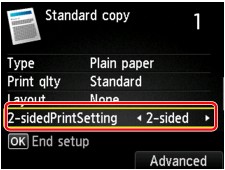
اضغط على زر الوظيفة (Function) الأيمن لتحديد الاتجاه وجانب التدبيس.
-
عند تحديد الخيار Portrait للإعداد Orientation وتحديد الخيار Long-side stapling للإعداد Stapling side of print paper:
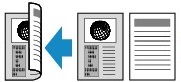
-
عند تحديد الخيار Portrait للإعداد Orientation وتحديد الخيار Short-side stapling للإعداد Stapling side of print paper:
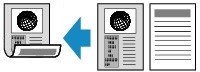
-
عند تحديد الخيار Landscp. للإعداد Orientation وتحديد الخيار Long-side stapling للإعداد Stapling side of print paper:

-
عند تحديد الخيار Landscp. للإعداد Orientation وتحديد الخيار Short-side stapling للإعداد Stapling side of print paper:

بعد تحديد جانب التدبيس والضغط على الزر موافق (OK)، يمكنك تحديد ما إذا كنت تريد استخدام شاشة المعاينة أم لا. إذا قمت بتحديد Yes، فسيتم عرض شاشة المعاينة حتى يمكنك التحقق من الاتجاه.
 ملاحظة
-
يمكن استخدام إعداد النسخ على الوجهين إلى جانب الإعداد 2-on-1 copy أو 4-on-1 copy.
- إذا كنت تقوم بإجراء النسخ بالأسود والأبيض، فقد تختلف كثافة الطباعة الخاصة بالنسخ على الوجهين عن كثافة الطباعة الخاصة بالنسخ على وجه واحد.
عند تحميل المستند الأصلي على السطح الزجاجي:
-
قبل إجراء المسح الضوئي:
عند تحديد 2-sided لـ 2-sidedPrintSetting وتنشيط وظيفة المعاينة، تبدأ الطابعة مرحلة ما قبل المسح الضوئي قبل إجراء المسح الضوئي للمستند الأصلي. عند انتهاء مرحلة ما قبل المسح الضوئي، سوف تظهر الشاشة أدناه (شاشة المعاينة) علي شاشة LCD.
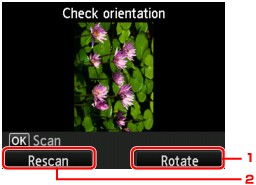
-
Rotate
عند الضغط على زر الوظيفة (Function) الأيمن، يتم تدوير المستند الأصلي 180 درجة.
-
Rescan
عند الضغط على زر الوظيفة (Function) الأيسر، تتم إعادة مسح المستند الأصلي ضوئيًا.
اضغط على الزر موافق (OK) لبدء المسح الضوئي.
-
-
بعد إجراء المسح الضوئي:
تظهر الشاشة الواردة أدناه بعد مسح كل ورقة من المستند الأصلي ضوئيًا.
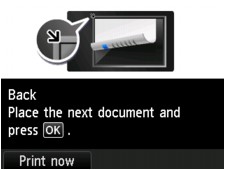
قم بإزالة ورقة المستند الأصلي من على السطح الزجاجي بعد الانتهاء من مسحها ضوئيًا، وقم بتحميل الورقة التالية على السطح الزجاجي، ثم اضغط على الزر موافق (OK).
ملاحظة- إذا كنت لا تريد إجراء مسح ضوئي آخر، فاضغط على زر الوظيفة (Function) الأيسر. تبدأ الطابعة في النسخ.
-
يمكنك إضافة وظيفة النسخ أثناء الطباعة.
