
طباعة النُسخ
يصف هذا القسم الإجراء الخاص بالنسخ من خلال Standard copy.
-
حدد
 Copy من شاشة الصفحة الرئيسية.
يتم عرض شاشة وضع الاستعداد للنسخ.
-
حدد الإعدادات حسب الضرورة.
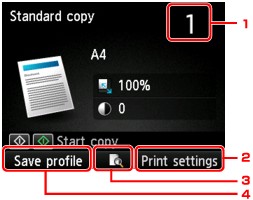
-
عدد النُسخ
حدد باستخدام الأزرار الرقمية.
-
Print settings
من خلال الضغط على زر الوظيفة (Function) الأيمن، يتم عرض شاشة إعدادات الطباعة.
في شاشة إعدادات الطباعة، يمكنك تغيير إعدادات حجم الصفحة ونوع الوسائط وجودة الطباعة وما إلى ذلك.
-
Preview
يمكنك من خلال الضغط على زر الوظيفة (Function) الأوسط، معاينة صورة النسخة المطبوعة على شاشة المعاينة.
-
Save profile
من خلال الضغط على زر الوظيفة (Function) الأيمن، يمكنك تسجيل إعدادات الطباعة الحالية كإعداد مخصص.
-
-
اضغط على الزر اللون (Color) لإجراء النسخ بالألوان، أو اضغط على الزر أسود (Black) لإجراء النسخ بالأبيض والأسود.
تبدأ الطابعة في النسخ.
قم بإزالة المستند الأصلي من على السطح الزجاجي أو من فتحة إخراج المستندات بعد اكتمال النسخ.
 هام
هام- إذا قمت بتحميل المستند الأصلي على السطح الزجاجي، فلا تقم بفتح غطاء المستندات أو إزالة المستند الأصلي أثناء عرض Scanning document... على شاشة LCD.
- إذا قمت بتحميل المستند الأصلي في ADF، فلا تقم بتحريك المستند الأصلي حتى اكتمال النسخ.
 ملاحظة
- لإلغاء النسخ، اضغط على الزر إيقاف (Stop).
-
إذا قمت بتحميل المستند الأصلي على السطح الزجاجي، يمكنك إضافة وظيفة النسخ أثناء الطباعة.
- عندما تخبرك الرسالة بأنه قد تم تمكين تقييد التشغيل، استشر مسؤول الطابعة التي تستخدمها.
إضافة وظيفة النسخ (الاحتفاظ بنسخة)
إذا قمت بتحميل المستند الأصلي على السطح الزجاجي، فيمكنك إضافة وظيفة النسخ أثناء الطباعة (الاحتفاظ بنسخة).
يتم عرض الشاشة التالية عندما تتمكن من إضافة وظيفة النسخ.
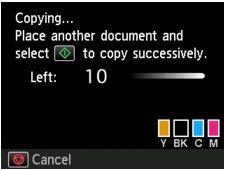
قم بتحميل المستند الأصلي على السطح الزجاجي، ثم اضغط على الزر ذاته (زر اللون (Color) أو الزر أسود (Black)) المماثل للزر الذي قمت بالضغط عليه سابقًا.
هام
- عند قيامك بتحميل المستند الأصلي على السطح الزجاجي، قم بتحريك غطاء المستندات برفق.
ملاحظة
- عند تعيين Print qlty (جودة الطباعة) على High، أو إذا قمت بتحميل المستند الأصلي في ADF، فلن تتمكن من إضافة مهمة النسخ.
- عند إضافة وظيفة النسخ، لا يمكن تغيير عدد النُّسخ أو إعدادات مثل حجم الصفحة أو نوع الوسائط.
- إذا قمت بالضغط على الزر إيقاف (Stop) أثناء عملية النسخ الاحتياطي، فسيتم عرض شاشة لاختيار طريقة لإلغاء النسخ. إذا قمت بتحديد Cancel all reservations ثم قمت بالضغط على الزر موافق (OK)، فستتمكن من إلغاء نسخ كافة البيانات الممسوحة ضوئيًا. إذا قمت بتحديد Cancel the last reservation، ثم قمت بالضغط على الزر موافق (OK)، فستتمكن من إلغاء مهمة النسخ الأخيرة.
- إذا قمت بتعيين مستند به عدد صفحات كبير جدًا لإضافة وظيفة النسخ، فقد يتم عرض Cannot add more copy jobs. Please wait a while and redo the operation. علي شاشة LCD. اضغط على الزر موافق (OK) وانتظر قليلاً، ثم حاول النسخ مرة أخرى.
- في حالة ظهور الرسالة Failed to reserve the copy job. Start over from the beginning. على شاشة LCD أثناء إجراء المسح الضوئي، اضغط على الزر موافق (OK) ثم اضغط على الزر إيقاف (Stop) لإلغاء النسخ. بعد ذلك، قم بنسخ المستندات التي لم يكتمل نسخها.
