
رفض استلام فاكس
يمكنك ضبط الطابعة لرفض استلام الفاكسات التي لا تحتوي على معلومات عن المرسل أو الفاكسات المرسلة من مرسلين معينين.
حدد حالة من الحالات التالية لرفض فاكسات.
- فاكسات بدون هوية متصل.
- فاكسات من مرسلين غير مسجلين في دليل الطابعة.
- فاكسات من مرسلين مسجلين في الطابعة كأرقام مرفوضة.
حدد حالة رفض الفاكس مع اتباع الإجراء الموضح أدناه.
-
حدد
 Setup في شاشة الصفحة الرئيسية.
 -
حدد
 Device settings، ثم اضغط على الزر موافق (OK).
 -
حدد FAX settings، ثم اضغط على الزر موافق (OK).
-
حدد Security control، ثم اضغط على الزر موافق (OK).
-
حدد FAX reception reject، ثم اضغط على الزر موافق (OK).
-
حدد ON، ثم اضغط على الزر موافق (OK).
-
حدد حالة رفض الفاكس، ثم اضغط على الزر موافق (OK).
- No sender info.
- لرفض فاكسات بدون هوية متصل.
- Not in directory
- لرفض فاكسات من المرسلين غير المسجلين في دليل الطابعة.
- Rejected numbers
- لرفض فاكسات من المرسلين المسجلين في الطابعة كأرقام مرفوضة.
- للحصول على تفاصيل حول كيفية تسجيل الرقم المرفوض، راجع تسجيل الرقم المرفوض.
 ملاحظة
- عندما ترفض الطابعة الاستلام، يتم عرض الرسالة Reception rejected. على شاشة وضع الاستعداد الخاصة بالفاكس.
- يتم أيضًا رفض فاكسات بدون هوية متصل عند تحديد إعداد خلاف No sender info..
تسجيل الرقم المرفوض
قم بتسجيل الرقم المرفوض باتباع الإجراءات التالية.
-
عند عرض شاشة التأكيد لتسجيل الرقم المرفوض، حدد Yes، ثم اضغط على الزر موافق (OK).
-
حدد رقم التسجيل، ثم اضغط على الزر موافق (OK).
-
حدد طريقة التسجيل، ثم اضغط على الزر موافق (OK).
-
قم بتسجيل الرقم المرفوض.
قم بتسجيل الرقم المرفوض وفقًا لطريقة التسجيل.
-
Direct entry
عند تحديد طريقة التسجيل هذه، ستظهر شاشة لتسجيل رقم الفاكس/الهاتف.
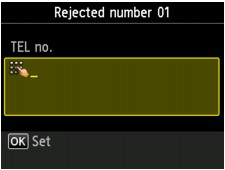
يتم عرض شاشة إدخال رقم الفاكس/الهاتف عند الضغط على الزر موافق (OK). أدخل رقم الفاكس/الهاتف الذي تريد تسجيله، ثم اضغط على الزر موافق (OK).
-
From outgoing call log
عند تحديد طريقة التسجيل، ستظهر شاشة لتحديد رقم الفاكس/الهاتف من سجلات المكالمات الصادرة.
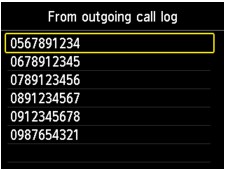
حدد رقم الفاكس/الهاتف، ثم اضغط على الزر موافق (OK).
-
From incoming call log
عند تحديد طريقة التسجيل هذه، ستظهر شاشة لتحديد رقم الفاكس/الهاتف أو تحديد اسم من سجلات المكالمات الواردة.
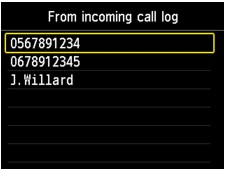
حدد رقم أو اسم الفاكس/الهاتف، ثم اضغط على الزر موافق (OK).
ملاحظة- قد لا يكون أسلوب التسجيل هذا متاحًا على حسب بلد أو منطقة الشراء.
-
ملاحظة
-
لتسجيل رقم مرفوض آخر، حدد رقم تسجيل آخر، ثم قم بتسجيل الرقم المرفوض.
يمكنك تسجيل حتى 10 أرقام مرفوضة.
-
يمكنك طباعة قائمة بالأرقام المرفوضة (REJECTED NUMBER LIST).
-
لتغيير الرقم المرفوض المسجل:
-
حدد رقمًا مرفوضًا مسجلاً تريد تغييره، ثم اضغط على الزر موافق (OK).
-
حدد Edit، ثم اضغط على الزر موافق (OK).
يتم عرض شاشة تغيير الرقم المرفوض المسجل.
-
قم بتغيير الرقم المرفوض المسجل بالطريقة ذاتها عند التسجيل.
-
قم بإنهاء التسجيل بالطريقة ذاتها عند التسجيل.
-
-
لحذف الرقم المرفوض المسجل:
-
حدد رقمًا مرفوضًا مسجلاً تريد حذفه، ثم اضغط على الزر موافق (OK).
-
حدد Delete، ثم اضغط على الزر موافق (OK).
تظهر شاشة التأكيد.
-
حدد Yes، ثم اضغط على الزر موافق (OK).
-
- يمكنك تسجيل الرقم المرفوض من خلال الضغط على Function list في شاشة وضع الاستعداد الخاصة بالفاكس، ثم تحديد Rejected numbers ضمن TEL number registration.
