
 Tilkobling med Wireless Direct

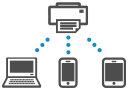
Du kan koble enheter (f.eks. datamaskin, smarttelefon eller nettbrett) til skriveren ved hjelp av metodene nedenfor.
-
Trådløs tilkobling (koble enheter via en trådløs ruter)
-
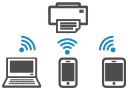
Direkte trådløs tilkobling (koble til enheter direkte uten en trådløs ruter)
Denne delen beskriver direkte trådløs tilkobling, som gjør det mulig å skrive ut ved å koble enhetene til skriveren direkte.
 Viktig!
-
Du kan koble skriveren til opp til 5 enheter samtidig med Wireless Direct.
-
Kontroller bruksbegrensningene, og koble skriveren til direkte tilkobling.
-
Noen skrivere støtter IEEE802.1X/EAP (WPA/WPA2/WPA3 Enterprise). Hvis du aktiverer direkte trådløs tilkobling mens IEEE802.1X/EAP (WPA/WPA2/WPA3 Enterprise) er aktivert, vil IEEE802.1X/EAP (WPA/WPA2/WPA3 Enterprise) være deaktivert.
Når IEEE802.1X/EAP (WPA/WPA2/WPA3 Enterprise) er aktivert, må du aktivere Administratormodus (Administrator mode), slik at innstillingene for direkte trådløs tilkobling ikke kan endres.
Koble en smarttelefon/nettbrett/datamaskin til skriveren
-
Aktiver Wi-Fi-funksjonen på smarttelefonen/nettbrettet/datamaskinen.
Aktiver Wi-Fii innstillingsmenyen på smarttelefonen/nettbrettet/datamaskinen.
For instruksjoner om å aktivere Wi-Fi-funksjonen, se instruksjonhåndboken til din smarttelefon/nettbrett/datamaskinen.
-
Velg
 (Oppsett (Setup)) på HJEM (HOME)-skjermen.
 Merk
Merk-
Hvis Brukeradministrasjonsinstillinger (User management settings) er aktivert, vises skjermbildet for valg av bruker før HJEM (HOME)-skjermbildet vises.
-
-
Velg Enhetsinnstillinger (Printer settings).
-
Velg LAN-innstillinger (LAN settings).
-
Velg Direkte trådløs tilkobling (Wireless Direct).
-
Velg Koble til smarttelefon (Connect to smartphone).
-
Velg iPhone/iPad for å koble til en iPhone/iPad, Android-enheter (Android device) for å koble til en Android-enhet og Andre (Others) for å koble til en annen enhet.
-
iPhone/iPad
-
Velg QR-kode (QR Code).
-
Skann QR-kodene som vises med en standard kamera-app på iPhone/iPad eller appen
 til smarttelefon/nettbrett.
iPhone/iPad er koblet til skriveren.
Merk-
Hvis QR-koden ikke kan leses, velg
 (Tilbake) på skjermen som viser QR-koden, og koble til skriveren fra Koble til smarttelefon (Connect to smartphone) > Andre (Others).
-
-
Android-enheter (Android device)
-
Velg QR-kode (QR Code).
-
Skann QR-koden som vises, med Android-enheten på en av følgende måter.
-
Velg nettverk og Wi-Fi for Android-enhetens innstillinger. Velg QR-kode (QR code)-ikonet til høyre for Legg til nettverk (Add network) nederst på listen over Wi-Fi-tilkoblinger og skann QR-koden.
-
Skann QR-koden som vises med en standard kamera-app på Android eller appen
til smarttelefon/nettbrett. -
Skann den viste QR-koden med en QR-kodeleseapp.
Android-enheten er koblet til skriveren.
Merk- Direkte trådløs tilkobling med QR-kode kan brukes med Android 5.0 eller nyere.
- Det er tilgjengelig i Android 10 eller senere for å skanne QR-kode fra innstillingen og lese QR-kode med Android-standardkameraet.
- Avhengig av smarttelefonen/nettbrettet kan det hende at QR-koden ikke kan leses.
- Hvis QR-koden ikke kan leses, velg (Tilbake) på skjermen som viser QR-koden, og koble til skriveren fra Koble til smarttelefon (Connect to smartphone) > Andre (Others).
-
-
-
Andre (Others)
-
Velg Neste (Next).
Nettverksnavn (SSID) (Network name (SSID)) og Passord (Password)vises.
Merk-
Hvis du vil vise passordet, velger du Vis passord (Show password). Hvis du vil skjule passordet, velger du Skjul passord (Hide password).
-
Du må bruke passordet når du kobler en smarttelefon/nettbrett/datamaskin til skriveren.
-
-
Velg "DIRECT-XXXX-Modellnavn" ("X" representerer alfanumeriske tegn) på smarttelefonen/nettbrettet/datamaskinen.
-
Legg inn Passord (Password) på smarttelefonen/nettbrettet/datamaskinen.
Smarttelefonen/nettbrettet/datamaskinen er koblet til skriveren.
Merk-
Hvis skriveren er konfigurert til å vise et bekreftelsesskjermbilde i Bekreftelse på tilk.forespørsel (Connection request confirmation) for å Endre innstilling for direkte trådløs tilkobling når enheten som er kompatibel med direkte trådløs tilkobling, kobles til skriveren, vises det et bekreftelsesskjermbilde på skriverens betjeningspanel som ber om tillatelse til å koble til.
Kontroller at navnet på betjeningspanelet er det samme som navnet på den trådløse kommunikasjonsenheten din, og velg Ja (Yes).
-
-
-
Du kan skrive ut fra smarttelefonen eller nettbrettet ved å installere appen. Last ned fra App Store og Google Play.
Endre innstilling for direkte trådløs tilkobling
Endre innstillingene for direkte trådløs tilkobling slik det beskrives under.
-
Kontroller at skriveren er slått på.
-
Velg
(Oppsett (Setup)) i HJEM (HOME)-skjermbildet og velg Enhetsinnstillinger (Printer settings).Merk-
Hvis Brukeradministrasjonsinstillinger (User management settings) er aktivert, vises skjermbildet for valg av bruker før HJEM (HOME)-skjermbildet vises.
-
-
Velg LAN-innstillinger (LAN settings).
-
Velg Direkte trådløs tilkobling (Wireless Direct).
Merk-
For å endre innstillingene for direkte tilkobling, må du først aktivere direkte tilkobling.
Velg Akt./deakt. dir. trådløs tilkobling (Enable/disable Wireless Direct) på menyskjermbildet som vises når du velger og Direkte trådløs tilkobling (Wireless Direct) aktiverer direkte trådløs tilkobling.
-
-
Velg innstillingselement.
Bla ned om nødvendig.
-
Se innstillinger (See settings)
Innstillingsverdiene for bruk av skriveren med Wireless Direct vises.
-
Endre nettverksnavn (SSID) (Change network name (SSID))
Endre identifikatoren (SSID) for direkte trådløs tilkobling.
Identifikatoren (SSID) er skriverens navn (enhetsnavnet) som vises på en Wireless Direct-kompatibel enhet.
Følg fremgangsmåten nedenfor for å endre identifikatoren (SSID).
-
Konfigurere manuelt
-
Velg den viste identifikatoren (SSID).
-
Bytt med tastaturet som vises.
-
Når du er ferdig med å gjøre endringer, velger du OK.
-
-
Angi automatisk
-
Velg Autooppdatering (Auto update).
-
Velg Ja (Yes).
Du kan kontrollere den oppdaterte innstillingen.
Merk-
Hvis du vil vise passordet, velger du Vis passord (Show password). Hvis du vil skjule passordet, velger du Skjul passord (Hide password).
-
-
-
Endre passord (Change password)
Endre passordet for direkte trådløs tilkobling.
-
Konfigurere manuelt
-
Velg Bytte manuelt (Change manually).
-
Velg passordet som vises.
-
Legg inn det nye passordet (10 tegn).
Bytt med tastaturet som vises.
-
Når du er ferdig med å gjøre endringer, velger du OK.
-
-
Angi automatisk
-
Velg Autooppdatering (Auto update).
-
Velg Ja (Yes).
Du kan kontrollere den oppdaterte innstillingen.
Merk-
Hvis du vil vise passordet, velger du Vis passord (Show password). Hvis du vil skjule passordet, velger du Skjul passord (Hide password).
-
-
-
Bekreftelse på tilk.forespørsel (Connection request confirmation)
Endre innstillingen for bekreftelsesskjermbildet når en Trådløs Direct-kompatibel enhet kobler seg til skriveren.
Hvis du vil at skriveren skal vise skjermbildet for å varsle deg når en Trådløs Direct-kompatibel enhet kobler seg til skriveren, velger du PÅ (ON).
Viktig!-
For å hindre uautorisert tilgang, anbefaler vi at du velger innstillingen som viser bekreftelsesskjermbildet.
-
-
Bytt mellom 2.4GHz/5GHz (2.4GHz/5GHz Switch)
Endre frekvensen som brukes for direkte trådløs tilkobling.
Ved bruk av Wireless Direct (2,4 GHz) kan det oppstå frakobling hvis det finnes en Bluetooth-høyttaler i nærheten. Hvis skriveren støtter 5 GHz, vil problemet bli redusert hvis du bytter til 5 GHz.
-
Merk
-
Hvis du endrer innstillingen for direkte trådløs tilkobling av skriveren, må du også endre innstillingen for trådløs ruter på enheten.
-
Denne nettsiden inneholder informasjon om flere modeller. Avhengig av spesifikasjonene til skriveren du bruker, kan det hende at noen av funksjonene som er beskrevet (tilkoblingsmetode, skanner/kopi/faks og så videre) ikke gjelder.
For detaljer om funksjonene til skriveren din, se Spesifikasjoner.
